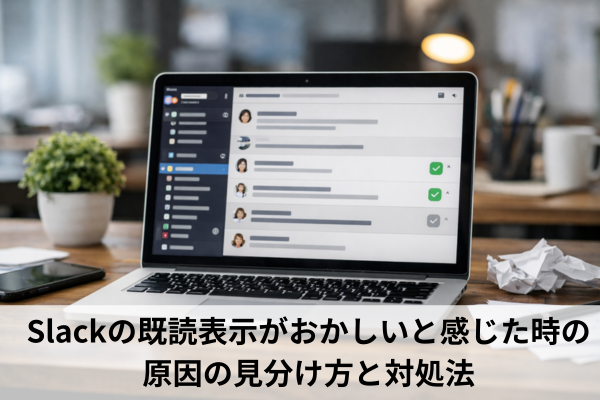
朝、チャンネルは全部読んだはずなのに、PC画面のサイドバーに未読バッジがずっと残っていてモヤモヤしていませんか。
仕事の連絡が多いほど、Slackの既読表示がおかしく見えるだけで不安になります。
仕組みと原因を整理しておくと、落ち着いて切り分けと対処ができるようになります。
・Slackの既読表示の仕組みとLINEとの違い
・未読バッジや太字が消えないときの原因と対処
・デスクトップとモバイルでの既読管理の基本操作
・再発を防ぐための設定とチーム運用のポイント
Slackの既読表示の仕組みと「おかしい」と感じる典型パターン
Slackの既読表示は、他のメッセージアプリと考え方が違うため、最初は違和感を持ちやすいです。
特に、LINEのような「誰が既読したか」を期待していると、Slackの動きが「おかしい」と感じやすくなります。
まずは仕組みを知り、「仕様なのか不具合なのか」を切り分けるところから始めましょう。
Slackの「既読」はLINEの既読とは仕組みが違う
Slackには、多くのワークスペースで使われる通常のメッセージに対して、LINEのような相手ごとの既読表示はありません。
基本的には、自分から見て「そのメッセージを読んだかどうか」だけが管理されています。
チャンネル名やDMが太字になっているときは、自分がまだ読んでいないメッセージがあるという意味です。
チャンネルを開くと、一定のタイミングでその会話が既読として扱われます。
このタイミングは設定で変えられ、最後に読んだ場所から始めるか、新しいメッセージから始めるかなどを選べます。
(出典:Slackヘルプセンター) (Slack)
例えば、
「俺のメッセージ、あの人読んでるかな」
「既読が付かないから不安だな」
という感覚は、SlackよりもLINEに近い発想です。
Slackでは、リアクションや返信ルールで「読んだ合図」を決めておく運用が一般的です。
未読バッジや太字表示が残り続けるケース
サイドバーのチャンネル名が太字のまま、未読バッジも「1」が消えない。
こうしたケースは、次のような要因が組み合わさっていることが多いです。
- 一部のメッセージだけが未読のまま残っている
- 自分で「未読にする」を使っていたメッセージがある
- スレッド側に未読が残っている
- アクティビティや通知のビューに未読が残っている
実務では、スレッド側の未読や「未読に戻したメッセージ」が原因だったというケースがよく見られます。
メインのチャンネルだけでなく、スレッドや通知ビューも合わせて確認すると、原因を見つけやすくなります。
既読にしたはずのメッセージがまた未読になるケース
「さっきまで既読だったのに、また未読バッジが付いた」というときは、次のようなパターンが考えられます。
- 別のデバイスでメッセージを未読に戻した
- スクロール位置の関係で、Slack側が一部メッセージを未読と判断している
- キャッシュのズレや一時的な不具合が起きている
例えば、PCでチャンネルを開いたまま、移動中にスマホで同じチャンネルを開き、スマホ側で一部だけ読み進めた場合です。
このとき、PC側の画面ではスクロール位置が古いままのため、再度フォーカスが当たったタイミングで未読表示が復活したように見えることがあります。
デバイス間で表示がずれるときに起きがちなこと
Slackは、デスクトップ、ブラウザ版、モバイルアプリなど複数のデバイスから利用できます。
通常はクラウド側で既読状態を同期してくれますが、次のようなときに表示のズレを感じることがあります。
- 一方のデバイスが長時間スリープ状態になっている
- ネットワークが不安定で、状態更新が遅れている
- 古いバージョンのアプリを使い続けている
現場では、PCでは未読バッジが消えているのに、スマホ側だけバッジが残るといった相談がよくあります。
この場合は、アプリの再起動やログアウト、キャッシュクリアで改善することが多いです。
それでも改善しない場合は、ネットワークやアプリバージョンの確認も候補になります。
Slackの既読表示が変なときの基本チェックと対処
ここからは、「なんだかおかしい」と感じたときに、最短で状況を確認して直すための基本ステップを整理します。
先に共通のチェックポイントを押さえておくと、原因の切り分けがぐっと楽になります。
結論(最短で状況を確認して直すには)
最短で状況を確認して直したいときは、次の順番で見るのがおすすめです。
- 本当に未読が残っていないか、スレッドやアクティビティまで含めて確認する
- 「未読」ビューやショートカットで、一括で既読にできるか試す
- デスクトップとモバイル両方で、アプリの再起動と手動の既読切り替えを試す
- それでも残る場合は、アプリのキャッシュクリアや再ログインを検討する
この流れで試すと、単なる見落としなのか、設定やアプリ側の問題なのかが見えてきます。
準備・前提として確認したい設定と環境
原因を探る前に、次のような前提を整理しておくと、判断を間違えにくくなります。
- 使用しているデバイスとOS(PC、ブラウザ、スマホアプリなど)
- 仕事用ワークスペースが複数ないか(似た名前のワークスペースが並んでいないか)
- Slackの「既読になるタイミング」の設定内容
- 通知設定(どのチャンネルで通知を受けるか、ミュート設定があるか)
Slackでは、チャンネルやDMを開いたときに、どのタイミングで既読にするかを選べます。
例えば、「前回読んだ場所から再開するときに既読にする」か、「最新メッセージから始めて既読にする」かなどです。(Slack)
この設定によっては、自分の想像より多く/少なく既読になることがあり、「おかしい」と感じる原因になります。
既読・未読を手動で切り替える基本手順
Slackでは、後で見返したいメッセージを、あえて未読に戻しておくことができます。
これを多用していると、「読んだはずなのに未読が消えない」ように見えることがあります。
代表的な操作は次の通りです。
- メッセージにカーソルを合わせて、その他メニューから「未読にする」を選ぶ
- モバイルでは、メッセージを長押しして「未読にする」を選ぶ
- サイドバーでチャンネルを選択し、必要に応じてメッセージを「既読に戻す」
また、「ホーム」タブでは、太字になったチャンネルやDMを開くことで未読メッセージを確認できます。
未読画面や「キャッチアップ」ビューからまとめて確認する方法も用意されています。
(出典:Slackヘルプセンター) (Slack)
例えば、
「後で返信しよう」と思って未読に戻したメッセージを忘れ、あとから未読バッジだけ残り続けている
というケースは、実務でよく起きるパターンです。
ショートカットや「未読」ビューを使った整理方法
大量の未読が溜まってしまったときは、画面の操作だけで一つ一つ開いていくのは大変です。
Slackには、未読をまとめて確認したり、一気に既読にしたりする機能があります。
- デスクトップ版では、「未読」をクリックすると全未読を一覧できる
- 一覧画面から、チャンネルごとに「既読にする」を選べる
- チャンネル内でスクロールして、最後まで読むことで既読にできる
- キーボードショートカットを使って、現在のチャンネルや全チャンネルをまとめて既読にすることもできる
未読の一覧画面では、「まとめて既読にする」動きもできるため、どこに未読が残っているか分からないときの切り札になります。
(出典:Slackヘルプセンター) (Slack)
状況別トラブルシューティングと再発防止のポイント
ここでは、「よくあるトラブルのパターン」ごとに、原因の見つけ方と対処方法をまとめます。
合わせて、同じことを繰り返さないための、運用や設定の見直しポイントも紹介します。
未読バッジやスレッドの太字が消えないとき
症状として多いのは、次のようなものです。
- スレッドの「スレッド」項目が太字のままになる
- サイドバーの未読バッジが「1」のまま消えない
- すべて読んだつもりなのに、太字表示だけ残る
この場合、原因は大きく次の二つに分けられます。
- 実際にはどこかに未読が残っているパターン
- アプリのキャッシュや同期のズレが起きているパターン
1. 実際に未読が残っている場合の対処
- 「スレッド」ビューを開き、一番下までスクロールして確認する
- 「アクティビティ」や「未読」ビューを開き、未読として残っている項目を探す
- チャンネルの中で、途中にあるスレッドへの返信を見落としていないか確認する
2. キャッシュや同期のズレが疑われる場合の対処
- デスクトップアプリを終了して再起動する
- ブラウザ版を使っている場合は、別のブラウザでも同じ状態か確認する
- PCやスマホのアプリでログアウトし、再ログインしてから状況を確認する
業務現場では、「スレッドの未読」と「アクティビティの通知」が残っていただけだったというケースが非常に多いです。
「未読が消えない」と感じたら、まずはこれらのビューを確認するのが近道です。
モバイルだけ/特定デバイスだけ表示がおかしいとき
PCでは未読が消えているのに、スマホだけバッジが残り続ける。
あるいは、その逆のパターンもあります。
この場合の判断基準は次の通りです。
- 片方だけおかしいとき
→ そのデバイス側のアプリやキャッシュの問題の可能性が高い - どのデバイスでも同じようにおかしいとき
→ Slackの設定や、実際の未読の残り方に原因がある可能性が高い
モバイルだけおかしい場合は、次を試してみましょう。
- モバイルアプリを一度完全に終了して再起動する
- モバイル側で「キャッチアップ」や未読一覧を確認し、残りを既読にする
- 必要に応じて、アプリのアップデートや再インストールを検討する
PCだけおかしい場合は、デスクトップアプリのキャッシュクリアや再インストールが有効なこともあります。
しばしば、OSのスリープ復帰後に同期が遅れ、未読表示が一時的にズレるケースも見られます。
ワークスペースやチャンネルの設定が影響している場合
既読そのものというより、「通知」や「表示のされ方」の設定によって、「読んでいないように見える」「通知が来ないから気づけない」と感じているケースもあります。
- 特定チャンネルをミュートしているため、未読はあるが通知されない
- 通知レベルを「自分宛てのメンションのみ」にしている
- キーワード通知やハイライトワードを設定していない
Slackでは、通知に関する詳しいトラブルシューティング手順が用意されています。
各デバイス別に通知の確認方法やテスト方法がまとめられているため、未読と通知の両方で困っている場合に役立ちます。
(出典:Slackヘルプセンター) (Slack)
例えば、
「未読が表示されているのに、気づいたときには重要なメッセージを見落としていた」
という悩みは、通知設定と既読設定の組み合わせを見直すことで改善できることが多いです。
失敗を防ぐための運用ルールと通知設定の見直し
既読表示そのものは、どうしても「仕様」がベースになります。
そのため、設定の見直しとチームの運用ルールをうまく組み合わせることが大切です。
よく使われる工夫としては、次のようなものがあります。
- 重要な連絡には、必ずメンションを付けるルールにする
- 「確認しました」という意味で、特定の絵文字リアクションを付けるよう決める
- 返信が必要なときは、「リアクション+返信」の二段構えにする
- 自分宛てのメンションが多い人は、アクティビティビューを優先的に確認する
また、個人としては、次のような設定を見直すと、未読と通知のギャップが減らせます。
- 既読になるタイミングを、自分の読み方に合うように変更する
- デバイスごとに通知方法(バナー、音など)を調整する
- 着信が多い時間帯には、集中モードや通知一時停止機能を併用する
現場では、「リアクションを付ける=読んだ証拠」という簡単なルールを決めるだけでも、既読をめぐるストレスが減ったという声が多く聞かれます。
よくある質問
Q. Slackで「誰が読んだか」を確認することはできますか。
標準的なメッセージについては、LINEのように「誰が既読したか」を一覧で確認する機能はありません。
一部のプランではメッセージアクティビティ機能などが用意されていますが、全ての環境で使えるものではないため、チームでの運用ルールと組み合わせるのが一般的です。
Q. 未読バッジがどうしても消えない場合、最終手段は何ですか。
スレッド、アクティビティ、「未読」ビューをすべて確認しても残る場合は、アプリの再起動やログアウト、キャッシュクリアを試します。
それでも改善しないときは、ブラウザ版で同じワークスペースを開き、状態が共通かどうかを確認すると切り分けの手がかりになります。
Q. 既読にしたつもりのメッセージが、別のデバイスで未読になります。
どのデバイスでどこまで読んだかによって、スクロール位置の判断が変わることがあります。
最近使っているデバイス側で一度チャンネルの一番下までスクロールし、未読一覧からも既読にしておくと、状態が揃いやすくなります。
Q. 既読表示のトラブルをチーム全体で減らすにはどうすればいいですか。
個人の設定だけでなく、メンションの使い方やリアクションの意味付けをチームで決めておくことが効果的です。
「重要」「確認必須」の連絡パターンをテンプレート化しておくと、誰が何を確認したかを把握しやすくなります。
Slackの既読表示がおかしい原因と対処についてのまとめ
・Slackの既読表示はLINEの既読と仕組みが異なり相手ごとの既読確認は基本的にできない
・チャンネル名の太字や未読バッジは自分視点の未読があることを示す表示である
・スレッドやアクティビティビューに未読が残り全体として未読バッジが消えないことが多い
・既読になるタイミングの設定によって想定より多くまたは少なく既読になる場合がある
・メッセージを手動で未読に戻す機能があり多用すると未読が残ったように見えやすい
・未読ビューやキャッチアップ画面を使うとどこに未読が残っているか素早く把握できる
・未読バッジが消えない場合はスレッド未読とキャッシュや同期のズレを順番に切り分ける
・モバイルだけ表示がおかしいときはアプリ再起動やアップデートなどデバイス側を優先的に確認する
・複数デバイスすべてでおかしい場合は既読設定や通知設定を見直す必要がある
・通知レベルやチャンネルミュートの設定が原因で未読に気付きにくくなるケースも多い
・リアクションを既読の合図とするなどチームの運用ルールを決めるとトラブルが減る
・重要な連絡はメンションや固定絵文字を組み合わせて見落としを防ぐと安心である
・ショートカットや一括既読機能を覚えると大量の未読が溜まったときの整理がしやすい
・状態がどうしてもおかしいときはログアウト再ログインやキャッシュクリアを検討する
・仕様と不具合の違いを理解し原因を切り分けることでSlackの既読表示のストレスを減らせる
・AndroidでSlackの通知が来ないときの原因と対処法
・iPhoneにSlackの通知が届かない原因と対処法
・Slackの赤い通知バッジが消えない原因と正しい対処法
・Slackにログインできないときの主な原因と対処法
・Google Meetでマイク権限を許可できないときの完全対処ガイド
・Google Meetで画面が固まる原因と回線・端末別の対処法
・Google Meetで音声が途切れるときの原因と今すぐできる対処法
・Google Meetで画面共有できない時の原因と今すぐできる直し方
・Google Meetに参加できない時の原因と対処を解説
・Zoomでバーチャル背景を設定できないときの原因と対処法
・Zoom会議で名前変更できないときの原因と対処をやさしく解説
・Zoomのエコーやハウリングの原因と今すぐ止める対処法
・Zoomで音が出ないときの原因と簡単なチェックポイント&対処法
・Zoomで画面共有できない時の原因と対処法(権限と設定)
・Zoomでカメラが映らない時の原因とWindowsでの対処法
・Zoomに参加できないときの原因とチェック順の対処法