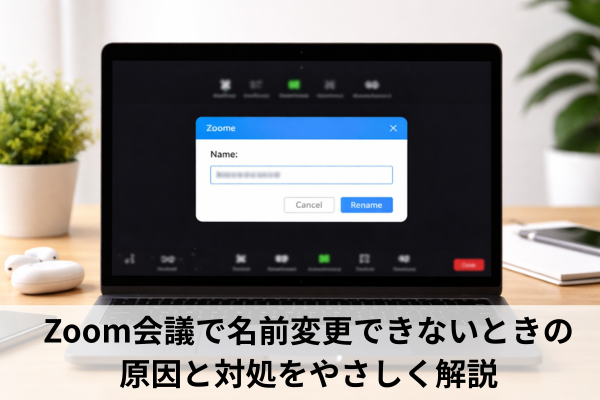
オンライン会議に参加したものの、本名ではなくニックネームや家族の名前のまま表示されてしまい、急いで名前を変えようとしてもボタンが見つからず焦った経験はないでしょうか。
Zoomでは、名前を変更できない状況の多くが「権限」や「設定」による制限が原因になっています。
原因を整理して確認すれば、自分で解決できるケースもあれば、ホストや管理者に頼むべきケースもはっきり分かれてきます。
・Zoomで名前を変更できない主な原因と確認すべきポイント
・参加者として自分の名前を変更する具体的な手順
・ホストとして参加者の名前変更を許可するための設定方法
・トラブルを防ぐための運用ルールと再発防止の考え方
Zoomで名前を変更できない主な原因と確認ポイント
Zoomで名前を変更できないとき、単なる操作ミスと思い込みがちですが、多くの場合は設定やアカウントの制限が関係しています。
ここでは、まず「なぜ変えられないのか」を切り分けるための視点を整理します。
原因を先に整理しておくと、後半の対処手順も選びやすくなります。
結論:多くは権限か設定の制限によるもの
Zoomで名前を変更できないケースは、参加者の操作よりもホストや管理者の設定が原因になっていることが多いです。
特に会議中に自分で「名前の変更」メニューが見つからない場合は、ホストが参加者による名前変更を禁止している可能性が高くなります。
最短で状況を把握するには、次の三つを確認すると分かりやすくなります。
1つ目は、自分がホストか参加者か。
2つ目は、会議中なのか、プロフィールを変えたいのか。
3つ目は、学校や会社のアカウントか、個人アカウントかです。
例えば、授業で使うZoomでは、出席確認のためにあえて名前変更を禁止している例もよく見られます。
こうした場合、設定を変えられるのは教師や管理者だけであり、参加者側ではどうしても変更できません。
参加者側の権限:ホストが「自分で名前変更」を禁止
Zoomには、ホストが「参加者に名前を変えさせるかどうか」を決める設定があります。
ミーティング設定の「Allow participants to rename themselves(参加者に自分の名前の変更を許可)」という項目をオフにしていると、参加者側には「名前の変更」ボタン自体が表示されません。
この設定はZoomウェブポータルのアカウント設定やユーザー設定で切り替えられます。
(出典:Zoom公式サポート)
実際の会議中も、ホストは参加者リスト内の「詳細」メニューから、この許可をオン・オフできます。
そのため、会議によっては「昨日は変えられたのに、今日は変えられない」ということも起こります。
例えば次のようなやりとりがよくあります。
参加者「すみません、名前を本名に直したいのですが、ボタンが見つかりません。」
ホスト「今、参加者の名前変更を許可しました。もう一度確認してみてください。」
こうしたケースでは、参加者がいくら画面を探してもボタンは出てこないため、ホストに状況を伝えるのがいちばんの近道になります。
アカウント種類やSSO連携による名前固定
学校や企業で配布されたZoomアカウントでは、組織のディレクトリ情報やシングルサインオン(SSO)と連携しているケースがあります。
この場合、プロフィール画面の名前欄が編集不可になっていたり、そもそも表示名が外部システムから自動で入ってきたりします。
大学や企業のサポート情報でも、組織のZoomアカウントではプロフィールの表示名が内部システムから自動入力され、ユーザー本人は変更できないという説明がされています。(Prince George’s Community College)
こうした環境では、プロフィールの名前を変えたい場合、所属組織の情報システム部門に依頼する必要があります。
一方で、会議中に一時的な表示名だけを変えることを許可している組織もあります。
この場合は、後述の「会議中に名前を変える手順」で対応できることがあります。
「プロフィール名は固定だが、会議中の一時的な名前変更はOK」という運用も多いため、自分の組織のルールも確認しておくと安心です。
プロフィール名と会議内表示名の違い
Zoomには、「アカウントのプロフィール名」と「会議中の表示名」という二つのレイヤーがあります。
プロフィール名はアカウント全体の名前で、サインインして参加したときの初期表示名として使われます。
一方、会議内表示名は、その会議の中だけで有効な、一時的な名前です。
プロフィールを変更しても、すでに参加している会議の表示名はすぐには変わらないことがあります。
一般的には、プロフィール名を変えたあとに一度退出して再参加すると、新しい名前が反映されます。
会議参加時に名前欄を書き換えることもでき、サインインしていても別の表示名で入ることができます。
(出典:Zoom公式サポート)
「プロフィールでは正しい名前なのに、会議に入ると昔の名前のまま」という相談は、実務の現場でもよく聞かれます。
この場合、プロフィール変更だけでなく、会議の入り直しや、参加時の名前欄の確認が必要になることが多いです。
アプリの種類・バージョン違いで操作場所が違う
名前の変更方法そのものはPCとスマートフォンで共通していますが、ボタンの位置や表示は少し異なります。
PC版では「参加者」パネルから自分の名前にカーソルを合わせると「詳細」メニューが出ますが、モバイルでは名前をタップして「名前の変更」ボタンを表示させる形が一般的です。(Toronto Metropolitan University (TMU))
また、ブラウザからの参加(アプリをインストールせずに参加)では、メニュー構成が簡略化されていることがあり、バージョン差で表現が微妙に違うこともあります。
「説明どおりのボタン名が見当たらない」ときは、参加方法(アプリかブラウザか)とバージョンを確認することが一つの判断基準になります。
実務では、PCアプリでは問題ないのに、タブレットから参加したときだけ名前を変えられないという相談も少なくありません。
この場合、端末ごとの権限やアプリの更新状況が影響している可能性があります。
Zoomで名前を変更する具体的な手順と対処法
原因のイメージがついたら、具体的にどう操作するかを整理します。
ここでは「参加者として自分の名前を変える方法」と「ホストとして許可を出す方法」の両方を順番に確認します。
つまずきやすい場面ごとの対処も一緒に見ていきましょう。
会議参加前に表示名を変更する手順
会議に入る前の画面では、多くの場合、ミーティングIDと一緒に「名前」を入力する欄があります。
ここで正しい名前を入れておくと、参加後に慌てて変更する手間を減らせます。
一般的な流れは次のとおりです。
1.Zoomアプリや招待リンクから「ミーティングに参加」を開く
2.ミーティングID(またはリンク)を入力・確認する
3.「名前」欄に表示されている文字列をタップまたはクリックする
4.表示名を、所属や氏名など希望の形式に書き換える
5.必要に応じて「今後もこの名前を使用する」チェックを確認する
このタイミングで入力した名前は、その会議の表示名として使われます。
ただし、サインインしている場合はプロフィール名が自動で入り、組織アカウントでは変更が制限されていることもあります。
例えば、個人で使っているときは「山田太郎@営業部」と自由に入れられるのに、会社アカウントでは「姓 名」の形式から変えられない、というケースもあります。
この場合は、会議中に一時的な表示名を変えるか、組織のルールに従う形になります。
会議中に自分の名前を変更する手順
会議に参加したあとに名前を変えたい場合は、参加者リストから自分の名前を操作します。
PCとモバイルで画面は少し違いますが、基本的な考え方は同じです。
PCアプリのイメージは次のようになります。
1.画面下部のツールバーから「参加者」ボタンを押す
2.右側に表示される参加者リストから自分の名前を探す
3.自分の名前にカーソルを合わせて「詳細」または「…」をクリックする
4.表示されるメニューから「名前の変更」を選ぶ
5.新しい表示名を入力し、「OK」や「変更」ボタンで確定する
モバイルアプリでは、参加者リストで自分の名前をタップすると「名前の変更」ボタンが表示される構成が一般的です。(Toronto Metropolitan University (TMU))
ここで重要なのは、ホストが「参加者による名前変更」を許可していないと、そもそも「名前の変更」メニューが出てこない点です。
Zoom公式の案内でも、ホストが該当の設定を有効にしている場合にのみ、ミーティング中の名前変更が可能だと説明されています。
(出典:Zoom公式サポート)
ホスト側で参加者の名前変更を許可する設定
ホストやアカウント管理者の立場で、参加者の名前変更を許可したい場合は、Zoomウェブポータルの設定を確認します。
特に、授業や研修などで毎回同じルールを適用したい場合は、アカウントまたはグループ設定での調整が重要です。
代表的な設定の流れは次のようになります。
1.ブラウザからZoomのウェブポータルにサインインする
2.左側メニューの「アカウント設定」または「設定」を開く
3.「ミーティング」タブの中の「基本(In Meeting Basic)」セクションを探す
4.「Allow participants to rename themselves(参加者に自分の名前の変更を許可)」をオンにする
5.必要に応じて鍵アイコンでロックし、組織全体に同じ設定を適用する
Zoom公式サポートでも、この設定を有効化することで参加者が自分で名前を変更できるようになると案内されています。
(出典:Zoom公式サポート)
また、会議中でも、ホストは参加者パネルの「詳細」メニューから「参加者の名前変更を許可」といった項目を切り替えられます。
これは「参加者を管理する」機能の一部として用意されており、ホストや共同ホストが個別に参加者の名前を変更することも可能です。
(出典:Zoom公式サポート)
現場では、授業やセミナーで当初は名前変更禁止にしておき、グループワークの時間だけ許可をオンにする、といった運用もよく見られます。
「いつ、どのタイミングで参加者に名前変更を許可するか」を決めておくことが、運営側の判断基準になります。
それでも変更できないときのチェックリスト
設定を確認しても名前を変えられない場合は、次のような「つまずきポイント」を一つずつ確認していくと原因が見つかりやすくなります。
症状1:名前の変更メニューそのものが表示されない
原因の候補
・ホストが参加者による名前変更を禁止している
・学校や会社のポリシーで、参加者の名前変更機能を組織全体で無効化している
対処の例
・ホストにチャットで「名前の変更を許可してもらえますか」と相談する
・組織アカウントの場合は、管理者にポリシーや制限の有無を確認する
症状2:プロフィールを変えても会議中の表示名が古いまま
原因の候補
・すでに参加している会議には、古い名前がそのまま残っている
・複数デバイスでログインしており、片方の端末の情報が使われている
対処の例
・一度会議から退出し、再度サインインし直してから参加する
・参加画面の「名前」欄で、新しい表示名になっているかを確認する
症状3:ブラウザ参加だけ名前が変えられない
原因の候補
・ブラウザ版の表示がアプリと少し異なり、メニューの場所が分かりにくい
・組織のセキュリティポリシーで、ブラウザ参加時の機能が制限されている
対処の例
・可能であれば、公式のデスクトップアプリやモバイルアプリから参加する
・同じ会議に別の端末から入ってみて、挙動を比べてみる
実務では、学校アカウントで「表示名を出席番号に固定している」ため、あえて名前変更を不可能にしているケースもよくあります。
このような場合、参加者側で無理に変えようとするよりも、目的(例:出席確認、安全性)を理解して運営側に方針を確認するほうがスムーズです。
再発を防ぐための運用ルールと注意点
名前変更のトラブルは、事前のルール決めと案内でかなり減らせます。
ホスト側と参加者側の両方から、再発防止のポイントを整理しておきましょう。
ホスト側では、次のような運用が役立ちます。
・会議の冒頭で「名前の表記ルール(例:所属+氏名)」を共有する
・必要に応じて、チャットで名前の直し方を簡単に案内する
・出席管理が必要な場合は、名前変更を禁止する理由を参加者に伝えておく
参加者側では、会議に参加する前に次の点を確認すると安心です。
・招待メールに「表示名の指定」や「変更禁止」の案内がないか
・参加画面の「名前」欄が希望どおりの表記になっているか
・社用アカウントと個人アカウントを混在させず、どちらで参加しているかを意識する
名前変更を自由に許可すると、場を和ませる効果がある一方で、いたずらやなりすましなどのリスクも生じます。
セミナーや公開イベントでは名前変更を制限し、内輪のミーティングではある程度自由にするなど、会議の目的に合わせて使い分けることが、トラブル防止の重要な判断基準になります。
よくある質問
Q.無料プランでも自分の名前は変更できますか。
A.多くの場合、無料プランでも会議参加前や会議中に表示名を変更できます。
ただし、ホストや組織の設定で制限されていると、プランに関係なく変更できないことがあります。
Q.ホストが参加者の名前を代わりに変更できますか。
A.ホストや共同ホストは、参加者リストから特定の参加者を選び、その人の名前を変更することができます。
授業やセミナーなどでは、ホスト側で表記ゆれを揃える目的で使われることもあります。
Q.一度変えた表示名は、次回の会議でもそのままになりますか。
A.サインインしている場合、前回の表示名が次回参加時の初期値として残ることがあります。
心配なときは、参加画面の「名前」欄を毎回確認してから参加すると安心です。
Q.Webブラウザから参加したときだけ、名前の変更がうまくいきません。
A.ブラウザ版では表示やメニューが簡略化されていることがあり、アプリ版と操作手順が少し違います。
可能であれば、デスクトップアプリやモバイルアプリから参加し、挙動を比べてみると原因の切り分けに役立ちます。
Q.組織アカウントでどうしても名前を直したい場合はどうすればよいですか。
A.プロフィール名が組織システムと連携している場合、本人では編集できないことがあります。
この場合は、所属組織のヘルプデスクや情報システム部門に相談するのが一般的な流れです。
Zoomで名前を変更できない原因と対処のまとめ
・Zoomで名前を変更できない原因は多くが権限や設定の制限によるもの
・まず自分がホストか参加者かとアカウント種別を確認する
・プロフィール名と会議中の表示名は別物だと理解しておく
・会議参加前の名前欄で正しい表示名に直すとトラブルを減らせる
・会議中は参加者リストから自分の名前の変更メニューを探す
・「名前の変更」が見当たらないときはホストの許可設定を疑う
・ホストはウェブポータルの設定で参加者の名前変更を許可できる
・組織アカウントではプロフィール名が外部システムで固定されている場合がある
・ブラウザ参加や端末違いで操作場所が変わる点に注意する
・症状ごとに原因候補を整理し一つずつ潰していくと解決しやすい
・出席確認や安全性の観点から意図的に名前変更を禁止している場面も多い
・会議の目的に応じて名前変更の可否とルールを事前に決めておく
・参加者には表記ルールと名前変更の可否を冒頭で共有すると混乱を防げる
・困ったときはホストや組織の管理者に状況を具体的に伝えて相談する
・Zoomで名前変更できないときは慌てず原因を切り分けて適切な対処を選ぶ
・Zoomのエコーやハウリングの原因と今すぐ止める対処法
・Zoomで音が出ないときの原因と簡単なチェックポイント&対処法
・Zoomで画面共有できない時の原因と対処法(権限と設定)
・Zoomでカメラが映らない時の原因とWindowsでの対処法
・Zoomに参加できないときの原因とチェック順の対処法
・要件定義とは何か?意味や目的とプロセスをやさしく解説
・バグと不具合の違いとは?開発現場での意味と使い分け
・ステージング環境とは?本番との違いと役割を丁寧に解説
・バージョン管理とは何か?なぜ必要かをわかりやすく解説
・システムログとは何か?種類と基本的な使い方・読み方を解説
・キャッシュクリアとは何か?何が起きるかの仕組みと効果・注意点
・セッションとは何か?Cookieとの違いを初心者向けにやさしく解説
・Cookieとは何かをやさしく解説:仕組みと安全性の基本ガイド