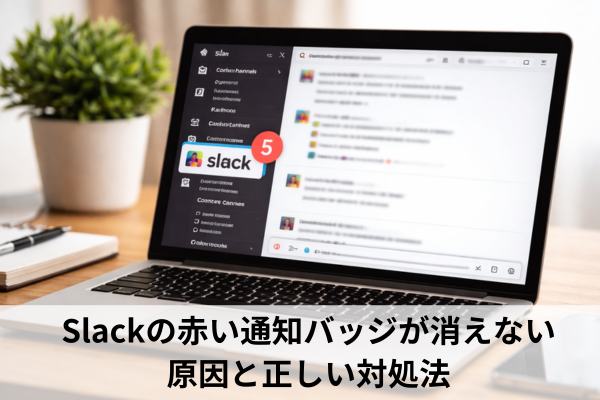
昼休みから席に戻ったら、Slackのアイコンに赤いバッジが付いたままで、どこを開いても未読が見つからずモヤモヤした経験はないでしょうか。
しかも、社内ではSlackが事実上の連絡インフラになっていて、バッジが消えないだけで「大事な連絡を見落としているのでは」と不安になりがちです。
この記事では、そうした不安を落ち着いて解決できるように、原因の切り分けから具体的な対処手順、再発を防ぐ設定の見直しまで順番に整理します。
・Slackの通知バッジが何を意味しているのかの基本
・バッジが消えないときによくある原因と見分け方
・デスクトップ版とモバイル版それぞれの具体的な対処手順
・通知バッジのトラブルを減らすための設定と予防策
Slackの通知バッジが消えない主な原因
Slackの通知バッジが消えないとき、多くの場合は「まだどこかに未読が残っている」か「アプリやOSとの同期がずれている」かのどちらかです。
まずは通知バッジの仕組みと、どのような状態でバッジが付き続けるのかを整理しておくと、後の対処がぐっと楽になります。
通知バッジが何を意味しているか
Slackのアプリアイコンに表示される赤いバッジは、基本的には「未読の活動がある」ことを表しています。
一般的には、ドットだけの表示は「未読の活動がある」、数字付きの表示は「自分宛てのメンションやDM、フォロー中スレッドの新着」など、より重要度の高い通知がある状態を示します。
この仕様はSlackの公式ヘルプでも説明されています。
(出典:Slack公式ヘルプセンター) (Slack)
つまり、バッジが消えないということは、どこかに未読扱いのメッセージか通知が残っている、またはSlackやOSがその情報を更新しきれていないと考えられます。
未読メッセージやスレッドが残っている場合
実務の現場でよく見られるのは、サイドバーをざっと見た限りでは未読がなさそうでも、次のような場所に未読が隠れているパターンです。
- フォローしているスレッドに新着が来ている
- DMのリストの下の方に、しばらく見ていなかった相手との未読がある
- 招待されたチャンネルを一度も開いておらず、太字のまま残っている
このようなときは、サイドバー上部の「未読」ビューや「キャッチアップ」など、未読メッセージだけをまとめて表示する機能を使うと、見落としを一気に洗い出せます。
(出典:Slack公式ヘルプセンター) (Slack)
たとえば、会議から戻ったタイミングで「未読」ビューを開く習慣をつけておくと、バッジが残り続けるケースはかなり減ります。
既読なのにバッジだけ残るケース
一方で、すべてのチャンネルとDMを開いて確認したのに、それでもバッジだけが残ることがあります。
この場合は、Slackアプリのキャッシュや通知情報と、実際の未読状態の同期が一時的にずれている可能性が高いです。
実務現場でも、長時間スリープしたノートPCを再度開いたときや、ネットワークが不安定な状態が続いたときに、バッジだけが古い情報を保持してしまうケースが見られます。
その場合は、アプリの再読み込みやキャッシュのクリアで解消することが多いです。
(出典:Slack公式ヘルプセンター) (Slack)
環境依存で起こるケース(Mac/Windows/モバイル)
通知バッジは、SlackだけではなくOS側の通知システムとも連携して表示されています。
そのため、次のようなケースでは、OSの設定が影響してバッジが消えないように見えることがあります。
- Macの「通知」設定でバッジの挙動が変わる
- Windowsのタスクバー設定でバッジ表示が制限される
- スマートフォン側の「バッジ」設定がSlackと食い違っている
たとえばMacでは、システム設定の「通知」で各アプリごとにバッジの有無を切り替えられます。
(出典:Apple公式サポート) (Appleサポート)
Slack側では未読がなくても、OS側がバッジを更新し損ねていると、見た目上は「消えないバッジ」に見えることがあります。
複数ワークスペースやデバイス間での読み取り状態のズレ
複数のワークスペースに参加していたり、PCとスマートフォンの両方でSlackを使っている場合、既読状態の同期が遅れることがあります。
たとえば、スマートフォンでDMを読んだ直後にPC側のアイコンを見ると、数十秒〜数分だけバッジが残っている、といった状態です。
一般的には、しばらく待つかアプリを手動で再読み込みすると解消されますが、ネットワークが不安定なときやPCをスリープしがちな環境では、バッジだけが取り残されがちです。
こうしたときは「どのデバイスの状態が正なのか」を意識して、最後に読んだデバイス側で未読をもう一度確認しておくと安心です。
Slackの通知バッジが消えないときの対処手順
ここからは、実際に通知バッジが消えないときに、できるだけ少ない手間で解決するための手順を整理します。
まずは「最短でやるべきこと」を押さえたうえで、デスクトップ版とモバイル版それぞれの具体的な操作に落とし込んでいきます。
最短でSlackの通知バッジを消す結論
時間がないときは、次の流れを上から順に試すのが最短ルートです。
- Slack内で本当に未読が残っていないか、「未読」「スレッド」「DM」を一通り確認する
- Slackアプリを再読み込みする(Cmd+Shift+RやCtrl+Shift+Rなど)
- それでも残る場合は、アプリを完全に終了して再起動する
- OS側の通知設定と、Slackの「バッジ表示」の設定を一度オフ→オンする
実務でも、この4ステップだけで解消するケースが多く、いきなりキャッシュ削除や再インストールまで行う必要はあまりありません。
対処の前に確認しておきたい前提条件
具体的な手順に入る前に、次のポイントを簡単に確認しておくと、無駄な操作を減らせます。
- どの環境でバッジが消えないか
- デスクトップアプリ(Mac/Windows)
- ブラウザ版
- モバイルアプリ(iOS/Android)
- どの種類のバッジか
- ドットのみ
- 数字付きのバッジ
- 他のデバイスではバッジが消えているか
たとえば「PCではバッジが残っているが、スマホでは消えている」という場合、PC側のアプリやOS設定に絞って原因を探すのが効率的です。
環境ごとに原因のパターンが違うため、最初に範囲を狭めておくことが、トラブルシューティング全体の時間短縮につながります。
デスクトップ版で通知バッジを消す基本手順
デスクトップアプリ(Mac/Windows)でバッジが消えない場合の、基本的な手順は次の通りです。
- Slackを開き、サイドバー上部の「未読」や「Unreads」があればクリックする
- 未読として表示されているチャンネルやDMを上から順に開く
- 「スレッド」タブを開き、フォロー中のスレッドに未読がないか確認する
- すべて確認してもバッジが残る場合は、アプリを再読み込みする
- Mac:Cmd+Shift+R
- Windows:Ctrl+Shift+R
- 再読み込み後も残る場合、Slackの通知設定を確認する
通知設定は、デスクトップアプリ右上のプロフィール画像から「基本設定」→「通知」で開けます。
ここで「Slackのアイコンに新しいアクティビティを示すバッジを表示する(Show a badge • on Slack’s icon to indicate new activity)」のチェックを、一度オフにしてから再度オンにすることで、バッジの状態がリセットされることがあります。
(出典:Slack公式ヘルプセンター) (Slack)
現場では、長時間起動しっぱなしのPCでこの操作を行うと、溜まっていた通知情報が整理されて、バッジが正常な状態に戻ることがよくあります。
モバイル版で通知バッジを消す基本手順
スマートフォンのSlackアプリアイコンにバッジが残り続ける場合も、基本の考え方は同じです。
- Slackアプリを開き、「ホーム」タブで上部の「キャッチアップ」や未読表示を確認する
- DMタブを開き、下の方に古い未読DMが残っていないかスクロールして確認する
- 「メンション&リアクション」タブで、自分宛ての未読が残っていないか確認する
- すべて開いてもバッジが消えない場合は、アプリをいったん完全に終了して再起動する
- それでも残る場合、端末の「設定」アプリからSlackの通知設定で「バッジ」項目を一度オフ→オンする
Androidでは、Slackアプリの情報画面からキャッシュやデータをクリアすることで、通知関係の不具合が解消することがあります。
ただし、データのクリアはすべてのワークスペースからログアウトされるため、最後の手段として検討するのがおすすめです。
(出典:Slack公式ヘルプセンター) (Slack)
たとえば、移動中に電波状況が不安定な場所を通ったあとだけバッジが変な挙動をする、といったケースでは、アプリの再起動とバッジ設定の切り替えだけで回復することも多いです。
つまずきやすいケース別の対処法
よくあるつまずきパターンと、そのときに見るべきポイントを整理します。
ケース1:サイドバーに太字のチャンネルがないのにバッジだけ残る
症状:どのチャンネルも太字ではなく、DMにも未読マークが見当たらない。
原因:フォロー中のスレッドや、一時的に非表示にしたチャンネルに未読があることが多いです。
対処:
- 「スレッド」タブを開いて未読がないか確認する
- 「未読」ビューを開き、一覧から順に開いていく
ケース2:他のデバイスではバッジが消えているのに、特定の端末だけ残る
症状:スマホではバッジが消えているのに、PCのアイコンだけ赤いまま。
原因:端末ごとのキャッシュ状態や、OS側のバッジ情報が更新されていない可能性があります。
対処:
- 問題が起きている端末でSlackを再読み込みする
- 再起動しても残る場合は、OSの通知設定でSlackのバッジ設定を一度オフ→オンする
ケース3:バッジは付くのに、どこが未読なのか分からない
症状:バッジの数字は増えるのに、どのチャンネルにも新着が見当たらない。
原因:ミュート中のチャンネルや、アプリ連携の通知(Botやアプリの投稿)が原因になっていることがあります。
対処:
- 「メンション&リアクション」タブで、自分宛ての通知を確認する
- 通知の多いチャンネルはミュート設定と通知設定を確認し、不要な通知を減らす
たとえば、全社アナウンス用チャンネルからのBot通知がバッジの原因になり、必要なDMが埋もれてしまう、ということは現場でもよく起こります。
一度原因となるチャンネルやアプリを特定してしまえば、以降のトラブルはかなり減らせます。
Slackの通知バッジを増やさないための設定と予防策
最後に、通知バッジのトラブルを減らし、必要な通知だけが分かりやすく届くようにするための予防策を整理します。
「バッジを完全になくす」のではなく、「残るバッジが意味のあるものだけになる」ように整えるイメージです。
バッジを増やさないための通知設定の見直し
Slackでは、ワークスペース全体の通知設定と、チャンネルごとの通知設定を細かく調整できます。
一般的には、次のような方針で設定を見直すと、バッジが不要に増えにくくなります。
- ワークスペース全体では、「すべてのメッセージ」ではなく「メンション&キーワードのみ」にする
- 個人宛てのDMや重要なチャンネルだけ、通知レベルを高めにする
- 情報量の多い雑談系チャンネルはミュートし、必要なときだけ開く
チャンネルごとの通知は、チャンネル名の右側のアイコンから「チャンネルの通知設定」で調整できます。
ここで「すべての新着」「メンションのみ」などを切り替えたり、「未読のバッジだけ付ける」といった細かい制御も可能です。
(出典:Slack公式ヘルプセンター) (Slack)
たとえば、プロジェクトごとに「通知を強めるチャンネル」と「原則ミュートにするチャンネル」を決めておくだけでも、バッジの意味がかなりクリアになります。
日常的な未読整理の習慣をつくる
設定を整えても、人が忙しく働いている限り、未読やバッジはどうしても一定数発生します。
そこでおすすめなのが、次のような簡単なルールをチームや自分の中で決めておくことです。
- 午前中と午後の始めに、「未読」ビューを一度だけチェックする
- 返事が不要な連絡は、その場で既読だけ付けておく
- 長くなりそうなスレッドは「後で読む」やリマインダーを付けておき、未読だけが残らないようにする
たとえば、「今日は集中したいから通知を減らしたい」という日でも、朝と夕方の2回だけ未読整理の時間を取るだけで、バッジが意味もなく積み上がることはかなり防げます。
よくある質問
Q. バッジを完全に非表示にしてしまっても大丈夫でしょうか。
A. 個人の作業スタイルによりますが、重要な連絡を見落としやすくなるリスクがあります。
少なくとも、自分宛てDMやメンションだけはバッジが付くようにしておく人が多いです。
Q. ブラウザ版とアプリ版で、バッジの挙動が違うのはなぜですか。
A. ブラウザ版はブラウザごとの通知機能、アプリ版はOSの通知システムと連携しているため、反映のタイミングや見た目が異なります。
どちらか片方だけおかしい場合は、その環境の通知設定を重点的に見直すとよいです。
Q. 自分以外のメンバーにも同じ現象が出ています。どうすればいいですか。
A. チーム全体で同時にバッジが消えない場合は、ワークスペース側の一時的な不具合の可能性もあります。
公式のステータスページや管理者からのアナウンスを確認しつつ、アプリの再読み込みや時間を置いてから再度確認してみてください。
Slackの通知バッジが消えない原因と対処のまとめ
・Slackの通知バッジは未読の活動があることを示す仕組み
・ドットや数字付きバッジは重要度の違いを表す目印として使われる
・バッジが消えない多くの原因はどこかに未読が残っていること
・未読ビューやスレッドタブで見落としやすい未読を一括確認できる
・既読なのにバッジだけ残る場合はアプリやOSの同期ずれが多い
・最短ルートは未読確認とアプリ再読み込みと再起動の三段構え
・デスクトップ版ではショートカットでの再読み込みが効果的
・モバイル版ではメンションタブとDMリストの下の方まで確認する
・必要なら端末の通知設定でSlackのバッジ項目をオフオンしてリセット
・複数デバイス利用時はどの端末の状態が正か意識して確認する
・通知設定を見直して重要なチャンネルだけバッジを付ける運用が有効
・情報量の多いチャンネルはミュートしバッジ要因を意図的に減らす
・毎日決まったタイミングで未読をまとめて処理する習慣を作る
・チーム内で通知とバッジの使い方ルールを共有すると混乱が減る
・原因の切り分けと基本手順を知っておけばバッジ問題は落ち着いて解決できる
・Slackにログインできないときの主な原因と対処法
・Google Meetでマイク権限を許可できないときの完全対処ガイド
・Google Meetで画面が固まる原因と回線・端末別の対処法
・Google Meetで音声が途切れるときの原因と今すぐできる対処法
・Google Meetで画面共有できない時の原因と今すぐできる直し方
・Google Meetに参加できない時の原因と対処を解説
・Zoomでバーチャル背景を設定できないときの原因と対処法
・Zoom会議で名前変更できないときの原因と対処をやさしく解説
・Zoomのエコーやハウリングの原因と今すぐ止める対処法
・Zoomで音が出ないときの原因と簡単なチェックポイント&対処法
・Zoomで画面共有できない時の原因と対処法(権限と設定)
・Zoomでカメラが映らない時の原因とWindowsでの対処法
・Zoomに参加できないときの原因とチェック順の対処法