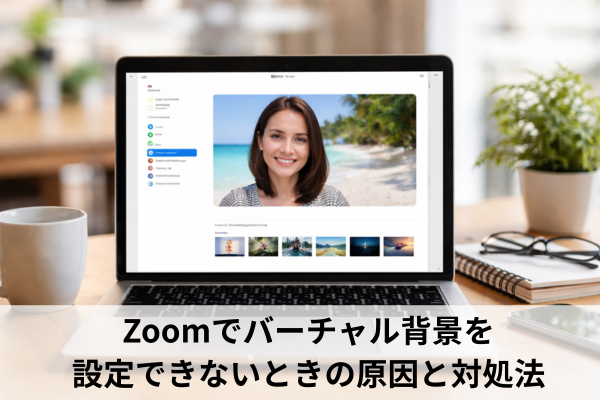
オンライン会議の直前に背景を変えようとしても、肝心の「背景」メニューが見つからず焦ってしまうことがあります。
特に社外との打ち合わせや面接の場面では、自宅の様子がそのまま映ってしまうのは避けたいところです。
この記事では、Zoomで背景設定ができないときに考えられる原因と、そのときに確認すべき要件や設定を順番に整理します。
パソコンとスマホ・タブレットで動きが違う点や、会社アカウントならではの制限にも触れながら、再発を減らすポイントまでまとめていきます。
・Zoomで背景設定ができない主な原因と切り分け方
・PCとスマホそれぞれの背景設定の具体的な手順
・症状別にどこを直せばよいかのチェックポイント
・背景トラブルを減らすための再発防止のコツ
Zoomで背景を設定できないときの主な原因と確認ポイント
背景を変えられないときは、やみくもに触るよりも原因を切り分けた方が早く解決しやすくなります。
まずは「機能がそもそも使えないのか」「要件を満たしていないのか」「設定や環境の問題なのか」を順番に見ていきます。
ここで大まかな方向性をつかんでおくと、後の手順を短時間で進めやすくなります。
背景機能がそもそも有効化されていないケース
メニューに「バーチャル背景」や「背景とエフェクト」が表示されないときは、機能自体が有効になっていない可能性があります。
Zoomでは、アカウントごとに背景機能をオン・オフできるため、最初はオフになっていることもあります。
一般的には、次のような状態になっていると背景メニューが見当たりません。
- Webポータル側の設定でバーチャル背景が無効になっている
- デスクトップアプリの設定画面で背景機能がオフになっている
- サインインせずにミーティングだけ参加している
背景を使いたい場合、サインインした状態で設定画面を開き、バーチャル背景が有効になっているかを確認することが第一歩です。
この確認は誰でも行えるため、後で詳しく手順を紹介します。
アプリのバージョンやデバイス要件を満たしていないケース
Zoomのバーチャル背景は、どのPCやスマホでも必ず使える機能ではありません。
OSのバージョンやCPUの世代・コア数など、一定のスペックを満たしたデバイスでのみ利用できるようになっています。
公式サポートでは、WindowsやmacOSごとに「対応OSのバージョン」「Zoomデスクトップアプリの最低バージョン」「CPUの世代やコア数」などの要件がまとめられています。
要件を満たしていない場合、背景タブ自体が表示されない、あるいは選べてもエラーが出て使えないことがあります。
(出典:Zoom公式サポート(バーチャル背景のシステム要件)) (Zoom)
特に、古いノートPCや、最低限の性能に絞った業務用PCでは、背景機能の要件を満たさないケースが少なくありません。
現場でも「他の人は背景が使えるのに、自分のPCだけメニューが出ない」という相談はよくあります。
サインインやアカウント設定が原因になっているケース
Zoomは、アカウントに紐づく設定と、ミーティング単位の設定が両方存在します。
次のような条件が揃うと、背景が使えないことがあります。
- サインインしていないゲスト参加の状態になっている
- 個人アカウントでは背景を許可しているが、会社アカウントでは制限されている
- 管理者が特定グループのみ背景を禁止している
特に会社のZoomアカウントでは、コンプライアンスの理由から、管理者が背景機能を制限している場合があります。
こうしたケースでは、自分側で操作してもメニューが出てこないことが多く、「個人の設定だけで直せる問題かどうか」を早めに判断することが大切です。
照明やカメラ、背景の色など環境が原因のケース
デバイスや設定に問題がなくても、照明や背景の色、カメラの品質によっては背景がうまく合成されないことがあります。
よくあるのは次のようなパターンです。
- 部屋が暗く、顔と背景の境界がぼやけて人物だけを切り出しにくい
- 壁と服の色が似ていて、人物の一部が消えたように見える
- 背景に強い逆光が入り、人物がシルエットのようになっている
このような場合、背景メニュー自体は表示されますが、実際に適用すると「輪郭がガタガタする」「腕だけ背景と同化する」といった見た目の問題が発生します。
環境を少し整えるだけで改善することも多く、まず照明と服装、カメラの位置を見直すことが有効です。
管理者のポリシーやセキュリティ設定で制限されているケース
ProやBusinessなどの有料プランでは、アカウントの管理者が「バーチャル背景の使用を必須にする」「デフォルト背景を指定する」といったポリシーを設定できます。
逆に、背景の使用を制限する設定が入っている場合、ユーザー側では変更できないことがあります。
(出典:Zoom公式サポート(バーチャル背景の使用を要求)) (Zoom)
また、背景機能のオン・オフ自体も、アカウントレベルやグループレベルで管理者のみが変更できるようになっています。
(出典:Zoom公式サポート(バーチャル背景のオン/オフ設定)) (Zoom)
職場でのみ背景が使えない場合や、同じ部署のメンバーが全員同じ制限に遭遇している場合は、個人の設定ではなく管理ポリシーの影響を疑った方がスムーズです。
Zoomで背景設定できないときの対処手順と再発防止策
ここからは、実際に背景が設定できない場面を想定して、どの順番で対処すると効率的かを整理します。
基本的には「機能が有効か」「要件を満たしているか」「操作に誤りがないか」の順に確認すると、無駄な作業を減らしやすくなります。
会議前に短時間でチェックしたい人向けの最短ルートと、じっくり原因を潰したい人向けの確認ポイントを両方用意しています。
まず試したい結論:最短で背景を有効にする手順
時間がないときは、次の4ステップだけでも確認すると、多くの場合は状況が整理できます。
- Zoomにサインインしているかを確認する
- デスクトップアプリまたはモバイルアプリで開いているかを確認する(ブラウザ版は背景機能が限られます)
- 設定画面の「背景とエフェクト」または「バーチャル背景」にタブがあるかを見る
- タブがあるなら任意の背景を選択し、プレビューに自分の姿と背景が映るか確かめる
この段階で「そもそも背景のタブが見当たらない」のか、「タブはあるが背景が反映されない」のかがわかれば、次に何を確認すべきかがはっきりします。
現場でも、まずタブの有無を確認してから要件や環境をチェックする流れが、短時間でのトラブル対応としてよく使われています。
背景設定前に確認しておきたい前提条件チェックリスト
落ち着いて確認できるときは、次のような前提条件をまとめてチェックしておくと、後々のトラブルを減らせます。
- PCの場合、Zoomデスクトップアプリをインストールしているか
- OSとZoomアプリのバージョンが古すぎないか
- CPUやメモリなど、バーチャル背景のシステム要件に近いスペックかどうか
- スマホ・タブレットの場合、機種が背景変更に対応しているか
- 会社アカウントの場合、管理者が背景機能を制限していないか
特に、「PCのスペック」と「モバイル機種の対応状況」は見落とされがちなポイントです。
古いPCやエントリーモデルのスマホでは、仕様上バーチャル背景自体が利用できないことがあります。
PCアプリで背景を設定する具体的な操作手順
PCのZoomアプリから背景を設定する一般的な流れは次のとおりです。
ここでは、背景機能が有効化されている前提で手順を整理します。
(出典:Zoom公式サポート(バーチャル背景の変更方法)) (Zoom)
- Zoomデスクトップアプリを起動し、右上のプロフィールアイコンをクリックする
- メニューから「設定」を開く
- 左側のメニューで「ビデオ」または「ビデオとエフェクト」を選ぶ
- 「バーチャル背景」または「背景とエフェクト」のタブをクリックする
- 用意されている背景から1つ選ぶか、「+」などのボタンから画像を追加する
- プレビューを見ながら、背景が正しく適用されているか確認する
会議中に変更したい場合は、画面下部のビデオアイコンの横にある「∧」をクリックし、「バーチャル背景を選択」などのメニューから同様に設定できます。
例えば「在宅ワーク中だけど、背景だけオフィス風にしたい」といった場面では、この手順を覚えておくとスムーズです。
スマホ・タブレットで背景を設定する具体的な操作手順
スマホやタブレットでは、PCと少し操作が異なります。
また、機種によっては背景変更機能に対応していない場合もあるため、あくまで対応機種向けの手順として捉えてください。
- Zoomモバイルアプリでミーティングに参加する
- 画面をタップして下部のメニューを表示する
- 「詳細」または「…」アイコンをタップする
- 「背景とエフェクト」や「バーチャル背景」などの項目を選ぶ
- 一覧から背景を選ぶか、対応していれば写真を追加する
Androidでは、メーカーやOSバージョンによって背景変更に対応していないことがあります。
また、古い端末では背景を選べても動作が重くなったり、アプリが強制終了することもあります。
モバイル端末で背景を多用したい場合は、事前に簡単なテストミーティングで挙動を確認しておくと安心です。
症状別のつまずきパターンと原因・対処
背景がうまくいかない場面は、症状ごとに原因が異なることが多くあります。
代表的なパターンをいくつか挙げ、それぞれの原因と対処を整理します。
症状1:背景メニューそのものが表示されない
- 主な原因
- アカウント設定でバーチャル背景が無効になっている
- デバイスの要件を満たしておらず、機能が表示されない
- ゲスト参加でサインインしていない
- 対処の方向性
- Webポータルまたは管理者に、バーチャル背景が有効か確認してもらう
- PCやスマホの要件を確認し、必要であれば機器の見直しを検討する
- 必要に応じて、サインインした状態でミーティングに参加し直す
症状2:背景を選択しても人物がうまく抜けない、輪郭がガタガタする
- 主な原因
- 部屋が暗く、カメラの画質が粗くなっている
- 背景と服の色が似ていて、人物の境界が判別しづらい
- カメラの位置が悪く、頭や肩が画面からはみ出している
- 対処の方向性
- 正面から均一に光が当たるように照明を調整する
- 背景とは違う色の服を選ぶ(例:白い壁なら濃い色の服を着る)
- カメラ位置を調整し、上半身全体が収まるようにする
症状3:会社のPCだけ背景が使えない
- 主な原因
- 管理者がセキュリティポリシーで背景の使用を制限している
- 特定グループのみにポリシーが適用されている
- 対処の方向性
- 自分で設定を変えようとせず、管理者に方針を確認する
- 許可されていない場合は、背景スクリーンの利用など別の対策を検討する
このように、症状ごとに「どこに原因がありそうか」の当たりをつけてから対処すると、無駄な設定変更を減らせます。
背景トラブルを減らすための再発防止のコツ
一度直せても、次の会議でまた同じトラブルが起きるとストレスになります。
日常的に背景を使う場合は、次のようなポイントを意識しておくと再発を減らしやすくなります。
- 定期的にZoomアプリをアップデートし、古いバージョンのままにしない
- 背景を多用するPCや端末は、最低限の推奨スペックを満たす機種を選ぶ
- 在宅用の定位置を決め、照明やカメラの角度を固定しておく
- 重要な会議の前には、短いテストミーティングで背景の見え方を確認する
- 会社アカウントの場合は、ポリシー変更の連絡に目を通しておく
例えば「背景がうまく映る位置にノートPCスタンドを置き、リングライトを固定しておく」といった工夫だけでも、毎回の調整がほとんど不要になり、会議前の負担が軽くなります。
日常的に背景を使うチームでは、共有のガイドラインを作っておくケースも少なくありません。
Zoomで背景設定ができないときによくある質問
Q.ブラウザから参加すると背景は使えますか?
A.ブラウザ版でも一部の効果は利用できますが、背景機能はデスクトップアプリほど充実していません。
頻繁に背景を使う場合は、PCにZoomデスクトップアプリをインストールして利用する方が安定しやすいです。
Q.PCのスペックが足りない場合、何か代わりの対策はありますか?
A.グリーンスクリーンや背景布を使い、カメラに映る範囲を物理的に隠す方法があります。
また、背景に映り込むものを極力減らし、会議ごとに片付ける手間を減らすレイアウトにしておくのも一案です。
Q.会社のアカウントでだけ背景が使えません
A.管理者がセキュリティやブランド統一の観点から制限している可能性があります。
個人では変更できないことが多いため、ヘルプデスクやシステム管理者に方針を確認するのが現実的です。
Q.背景がカクカクしたり、動きが遅くなったりします
A.PCの性能やネットワーク状況によっては、背景の合成処理が負荷となり映像が重くなることがあります。
解像度を下げる、他のアプリを閉じる、背景を静止画にするなど、負荷を下げる設定を試してみてください。
Zoomで背景設定できない原因と対処のまとめ
・Zoomで背景が使えないときはメニューの有無を確認して原因の方向性を切り分ける
・背景メニュー自体が出ない場合は機能の有効化とデバイス要件の不足を疑う
・会社アカウントでは管理者のポリシーで背景が制限されている可能性を考える
・PCではデスクトップアプリから設定画面の背景タブを開いて変更する
・スマホやタブレットは機種ごとの対応状況やOSバージョンの制約を把握しておく
・ブラウザ参加よりもアプリ参加の方が背景機能が安定して利用しやすい
・部屋の明るさや服装の色など環境要因でも背景の映り方が大きく変わる
・症状ごとに原因を整理しメニューが出ないのか映り方だけの問題かを見極める
・重要な会議の前にはテストミーティングで背景とカメラの映りを事前確認する
・アプリやOSはこまめに更新し古いバージョンのまま放置しない
・背景を多用するPCや端末は余裕のあるスペックのものを選ぶと安定しやすい
・管理者がいる環境では自力で直せないケースがあるため早めに相談する
・物理的な背景スクリーンを併用するとデバイス要件を満たせない場合の代替策になる
・在宅用の定位置や照明配置を固定しておくと毎回の調整時間を減らせる
・これらのポイントを押さえておくとZoomで背景設定できないトラブルを事前に防ぎやすくなる
・Zoom会議で名前変更できないときの原因と対処をやさしく解説
・Zoomのエコーやハウリングの原因と今すぐ止める対処法
・Zoomで音が出ないときの原因と簡単なチェックポイント&対処法
・Zoomで画面共有できない時の原因と対処法(権限と設定)
・Zoomでカメラが映らない時の原因とWindowsでの対処法
・Zoomに参加できないときの原因とチェック順の対処法
・要件定義とは何か?意味や目的とプロセスをやさしく解説
・バグと不具合の違いとは?開発現場での意味と使い分け
・ステージング環境とは?本番との違いと役割を丁寧に解説
・バージョン管理とは何か?なぜ必要かをわかりやすく解説
・システムログとは何か?種類と基本的な使い方・読み方を解説
・キャッシュクリアとは何か?何が起きるかの仕組みと効果・注意点
・セッションとは何か?Cookieとの違いを初心者向けにやさしく解説
・Cookieとは何かをやさしく解説:仕組みと安全性の基本ガイド