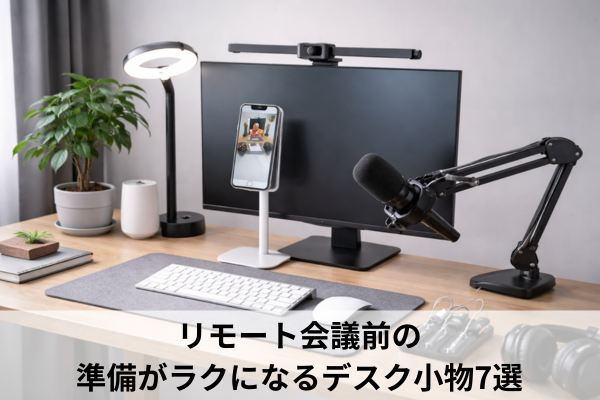
リモート会議は、話し始める前の細かな準備で意外と時間を取られがちです。
マイクが遠い、顔が暗い、ケーブルが邪魔、背景に余計なものが映る、といった小さなストレスが重なると、会議そのものより前準備のほうが面倒に感じることもあります。
そこで今回は、大きな機材を増やさずに導入しやすい、机周りの小物中心でリモート会議前の準備をラクにしやすいアイテムを整理します。
どれが便利かを一律に決めるのではなく、どんな悩みに向くか、逆に合いにくいのはどんな人かまで含めて比較できるようにまとめました。
・リモート会議前の準備で手間になりやすいポイント
・机周りの小物を選ぶときの比較基準
・照明やスタンドなど導入しやすい便利グッズの違い
・買う前に見落としやすい注意点と失敗回避
リモート会議前の準備で手間になりやすいこと
会議前にバタつく原因は、必ずしも大きな機材不足ではありません。
むしろ、あと少し位置を直せば済むものが散らばっているせいで、毎回の微調整が増えているケースが多いです。
最初に、どこで時間を取られやすいのかを整理しておくと、買うべき小物が見えやすくなります。
毎回の調整が増えるのは位置が決まっていないから
ありがちなのは、会議のたびにマイクを近づけたり、ライトの角度を変えたり、スマホスタンドを出したりする流れです。
この状態だと、一つひとつは小さな手間でも、会議前にまとめて発生します。
特に困りやすいのは、定位置がないものです。
たとえば、Webカメラ代わりにスマホを使う人でも、置き場所が毎回変わると画角が安定しません。
マイクも同じで、近すぎると圧迫感が出やすく、遠すぎると声が拾いにくくなります。
準備がラクになるかどうかは、性能だけでなくすぐ同じ位置に戻せるかで差が出やすいです。
光と背景は少し整えるだけでも印象が変わりやすい
照明は高価な機材でなくても、顔まわりに安定して光が当たるだけで見え方がかなり変わります。
逆に、部屋の天井灯だけに頼ると、影が出たり、夕方以降に暗く見えたりしやすいです。
また、背景そのものを大きく変えなくても、机の上の小物やケーブルが映り込みやすい位置にあるだけで、雑然とした印象になりやすいです。
よくあるのは、ノートPCの横に充電器やイヤホンを仮置きして、そのままカメラに入ってしまうケースです。
机上の散らかりは音声トラブルや操作ミスにもつながる
ケーブルがごちゃついていると、見た目だけでなく実用面でも不便です。
会議直前に充電ケーブルを探したり、イヤホンを引っかけたり、マイクアームを動かすたびに線が引っ張られたりすると、準備に余計な動作が増えます。
小物を見直す目的は、机をおしゃれに見せることだけではありません。
触る回数を減らすことが、会議前のラクさに直結します。
会議前の準備をラクにする小物の選び方
便利グッズは数が多いので、なんとなく評判だけで選ぶと失敗しやすいです。
ここでは、リモート会議向けという前提で、優先して見たい比較軸を整理します。
全部そろえる必要はなく、今いちばん困っている工程を減らせるかで考えるのが基本です。
まずは音声か照明か整理整頓かを決める
最初に決めたいのは、何を改善したいかです。
・声の拾いやすさを安定させたい
・顔まわりの暗さを減らしたい
・スマホやカメラの位置を固定したい
・ケーブルやヘッドセットの置き場を決めたい
この順番を飛ばして商品を見始めると、便利そうでも使いどころが曖昧になりやすいです。
たとえば、照明に不満があるのに先に収納小物を増やしても、会議映りの悩みは残ります。
逆に、毎回イヤホンや充電ケーブルを探している人なら、まずは整理系の小物のほうが体感差は出やすいです。
常設しやすいかどうかで使い続けやすさが変わる
会議前の手間を減らしたいなら、出し入れが必要なものより、机に置いたまま使えるものが有利です。
たとえばライトでも、使うたびに三脚を広げるタイプは、結局面倒で使わなくなることがあります。
一方で、モニター掛けやクリップ固定、クランプ固定のように、定位置を作りやすいタイプは継続しやすいです。
画面や机のスペースを邪魔しないかも重要
便利でも、机を圧迫すると本末転倒です。
特に在宅ワーク用の机が広くない場合は、低背タイプのマイクアームやモニター掛け照明のように、天板を占有しにくいものが向いています。
見落としやすいのは、可動範囲や固定条件です。
クランプ式なら天板の厚み、モニター掛けならディスプレイ形状、磁力固定なら対応端末を先に確認しておきたいところです。
導入しやすかったリモート会議向けデスク小物7選
ここからは、会議前の準備を減らしやすい小物を用途別に整理します。
ライト、スタンド、マイク位置、整理小物という4方向で見ていくと、自分に合うものを選びやすくなります。
どれも万能ではないので、向く人と向かない人を分けて考えるのが大切です。
顔まわりを手早く明るくしたいならクリップ型ライト
モニター周辺の明るさ不足を手早く補いやすいのが、LogitechのLitra Glowのようなクリップ型ライトです。
Logitechは、Litra Glowについて、やわらかい拡散光で自然な見え方を目指した設計と案内しています。
画面の近くに固定しやすく、机上の置き場を増やしにくいのが利点です。
(出典:Logitech公式) (Logitech)
このタイプが向くのは、夕方以降に顔が暗く見えやすい人や、天井灯だけでは影が強く出る人です。
一方で、広い部屋全体を照らしたい人や、本格的な配信照明を求める人には物足りないことがあります。
会議用途では、明るさを上げすぎるより、毎回同じ角度で使えることのほうが重要です。
ライト単体の派手さより、準備ゼロで点けられるかを重視したほうが失敗しにくいです。
机を狭くしたくないならモニターライトが相性がいい
BenQのScreenBarシリーズのようなモニターライトは、デスク面を圧迫しにくいのが強みです。
BenQは、日本向け製品ページで、画面への映り込みを抑えやすい非対称光学設計や、自動調光機能を案内しています。
モニターに掛ける構造なので、机上にスタンドを増やしたくない人と相性がいいです。
(出典:BenQ公式) (BenQ)
ただし、このタイプは基本的に手元を照らす性格が強く、顔映りを最優先にするライトとは役割が少し違います。
会議中に手元のメモやキーボード周りを見やすくしたい人には便利ですが、顔の暗さ改善だけが目的なら、クリップ型の顔向けライトのほうが分かりやすいこともあります。
iPhoneをWebカメラ代わりに使うなら専用マウントが便利
ノートPC内蔵カメラより映りを上げたいけれど、専用Webカメラまでは増やしたくない人には、iPhone用マウントが候補になります。
Appleは連係カメラについて、iPhoneをMacのWebカメラとして使え、センターフレームやポートレートなどの機能も使えると案内しています。
BelkinのMagSafe対応マウントは、その用途向けに最適化され、角度調整や1/4インチ三脚ネジ対応も明記されています。
(出典:Appleサポート/Apple Store) (Apple サポート)
この組み合わせが向くのは、Macユーザーで、すでにiPhoneを持っている人です。
新しくWebカメラを買わずに済む可能性があるので、導入のハードルが比較的低いです。
ただし、iPhone XR以降とiOS 16以降、Mac側はmacOS Ventura 13以降が条件です。
Windows環境では同じ前提で使いにくいので、その場合は別のカメラやスタンドを考えたほうが現実的です。 (Apple サポート)
マイク位置で毎回迷うなら低背アームがラク
外付けマイクを使っている人にとって、声の入り方が安定しない原因は、マイクそのものより位置の再現性にあることが少なくありません。
ElgatoのWave Mic Arm LPのような低背アームは、視界を遮りにくく、使わないときは脇に寄せやすい設計です。
Elgatoは、最大2kg対応、水平時全長740mm、360度回転などを案内しています。
(出典:Elgato公式) (Elgato)
このタイプが向くのは、USBマイクを会議にも使っていて、机に直置きしたくない人です。
低い位置で伸ばせるので、一般的なブームアームより画面を邪魔しにくいのが魅力です。
一方で、そもそも外付けマイクを持っていない人や、会議がたまにしかない人にはやや大げさです。
まずは内蔵マイクやイヤホンマイクで問題がないかを見たうえで、位置調整の不便さが強いなら検討するのが無難です。
ケーブルの探し直しを減らすならケーブルホルダーが効く
意外と効果が大きいのが、ケーブルを定位置化する小物です。
BlueloungeのCableDropは、粘着式でケーブルを手元に固定しやすく、AnkerのMagnetic Cable Holderやエレコムのケーブルホルダーは、磁石を使って脱着しやすいタイプとして選びやすいです。
各社とも、デスク上でケーブルを保持しやすいことや、粘着・磁石による固定方式を案内しています。
(出典:Bluelounge公式/Anker公式/エレコム公式) (Bluelounge)
向いているのは、充電ケーブルや有線イヤホンが机の裏に落ちやすい人です。
値段も比較的抑えやすく、会議前の「どこにいったか探す時間」を減らしやすいのが魅力です。
逆に、机のレイアウトを頻繁に変える人だと、粘着固定がやや面倒に感じることがあります。
位置替えが多いなら、完全固定型より着脱しやすいものを選ぶほうが扱いやすいです。
ヘッドセットの置き場がないならデスク下フックが便利
オンライン会議用ヘッドセットを使う人は、置き場が定まらないだけで机が散らかりやすくなります。
サンワサプライのヘッドホンフック系製品は、クランプ固定や回転式などがあり、使わないときに机の下へ逃がしやすいのが特徴です。
製品ページでは、簡単な取り付けや回転式、機種によっては2台対応などが案内されています。
(出典:サンワサプライ公式/サンワダイレクト) (サンワサプライ)
これは見た目を整えるためだけでなく、会議後にヘッドセットを定位置へ戻しやすいのが利点です。
背景に映る場所へ置きっぱなしにしなくて済むので、机まわりの印象も整えやすくなります。
専用Webカメラを買うなら固定しやすさも見たい
専用Webカメラを買うなら、画質だけでなく、机との距離で自然に映るかも大切です。
Elgato Facecamは、1080p60や固定フォーカス、デスク用途向けの焦点レンジなどを公式に案内しています。
オートフォーカスの挙動に左右されにくく、毎回同じ距離で座る人には扱いやすいタイプです。
(出典:Elgato公式) (Elgato)
ただし、会議用途だけなら高性能カメラが必須とは限りません。
いまの悩みが画質より角度調整や固定の面倒さなら、先にスタンドやマウントを整えたほうが満足度が高いこともあります。
失敗しにくい組み合わせ方と買う前の注意点
小物は単体で見ると魅力的でも、組み合わせ方を間違えると使い勝手が落ちます。
最後に、会議前の準備を減らしやすい組み合わせと、買う前に見ておきたいポイントをまとめます。
全部そろえるより、詰まりやすい工程を1つずつ消す感覚でそろえるのがおすすめです。
まず1つ足すなら照明かケーブル整理が候補になりやすい
迷ったときに失敗しにくいのは、ライトかケーブル整理です。
理由は、どちらも環境を大きく選びにくく、効果を感じやすいからです。
よくあるのは、カメラ映りが気になって高価な機材を探し始めるものの、実際には部屋が暗いだけだったというケースです。
その場合、まずは小型ライトのほうが改善幅は見えやすいです。
一方で、毎回イヤホンや充電ケーブルを探しているなら、ケーブルホルダーのほうが満足度は高くなりやすいです。
会議前に何度も触るものから片づけると、効果が実感しやすくなります。
スマホ活用派と外付けマイク派で必要な小物は変わる
スマホをカメラ代わりに使う人は、まずマウントの固定性を優先したいです。
画質は良くても、置き場所が不安定だと毎回調整が必要になります。
反対に、音声を重視して外付けマイクを使っている人は、マイクアームのほうが優先度が上がります。
このタイプは、机にマイクを置いたままだとキーボードや資料の邪魔になりやすいからです。
相性確認を怠ると便利さが半減しやすい
買う前に見ておきたいのは、次の3点です。
・クランプやクリップが机やモニターに合うか
・スマホマウントは端末やOS条件に合うか
・粘着式の小物は貼る場所を変えやすいか
特にモニターライトやマウントは、対応する厚みや形状を見落としやすいです。
便利グッズは、性能より設置条件でつまずくことがあるので、ここは先に確認しておきたいところです。
リモート会議前の準備がラクになった机周りの小物を整理するまとめ
・会議前の手間は小物の定位置不足で増えやすい
・毎回の微調整を減らすと準備時間を短縮しやすい
・最初に音声照明整理のどれが悩みか決める
・常設しやすい小物ほど使い続けやすい傾向がある
・顔映り重視ならクリップ型ライトが合いやすい
・机を広く使いたいならモニターライトが便利
・MacとiPhone活用なら専用マウントが有力候補
・外付けマイク派は低背アームで位置を安定させやすい
・ケーブルホルダーは会議前の探し物を減らしやすい
・ヘッドセットはデスク下フックで置き場を固定しやすい
・専用Webカメラは画質より固定のしやすさも重要
・最初の一品は照明かケーブル整理から選びやすい
・設置条件や対応端末の確認不足は失敗につながりやすい
・全部そろえるより詰まりやすい工程から減らすのが現実的