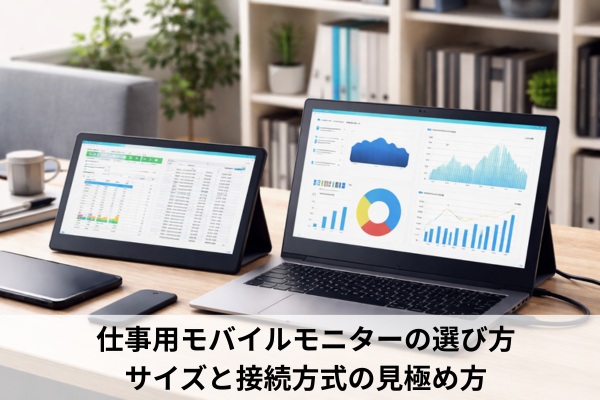
モバイルモニターが気になるものの、13インチと15.6インチのどちらがよいのか、USB-Cだけでつながるのか、給電はどう考えればよいのかで迷う人は多いです。
仕事用として選ぶなら、画面サイズだけでなく、持ち運びやすさ、接続の手間、電源まわりまで含めて見ることが大切です。
この記事では、作業場所や使い方に合わせたサイズの考え方と、USB-C接続・HDMI・給電方式の違いを整理しながら、後悔しにくい選び方をわかりやすく解説します。
・仕事用モバイルモニターで重視したい選び方の順番
・13インチと15.6インチを使い分ける判断基準
・USB-C接続とHDMI接続の違いと確認ポイント
・給電方法で失敗しやすい点とチェックの仕方
仕事用のモバイルモニターは何を基準に選ぶべきか
仕事用でモバイルモニターを選ぶときは、スペック表の数字を追う前に、どこでどう使うかを整理するのが近道です。
見やすさだけで決めると重さや配線で不満が出やすく、逆に軽さだけで選ぶと作業領域が足りないことがあります。
まずは、後悔しやすいポイントを順番に見ていきましょう。
最初に決めたいのは持ち運び重視か作業領域重視か
モバイルモニター選びで最初に決めたいのは、毎日持ち歩く前提なのか、家とオフィスをたまに移動する程度なのかという使い方です。
毎日ノートPCと一緒に持ち運ぶなら、少しの重さや厚みの差でも負担に感じやすいです。
一方で、自宅のデスクや出張先のホテルでしっかり作業したいなら、多少大きくても見やすいモデルのほうが満足しやすくなります。
たとえば、メール確認や資料の参照が中心なら軽さの恩恵を感じやすいです。
反対に、表計算、ブラウザを並べた調べもの、チャットと資料の同時表示が多いなら、画面の広さが効いてきます。
迷ったときは、移動中の快適さを取るか、作業中の快適さを取るかを先に決めると、候補が絞りやすくなります。
仕事用では解像度よりも表示のしやすさを優先したい
モバイルモニターを見ると、解像度や色域に目が行きがちです。
ただ、仕事用として大事なのは、文字が読みやすいか、ウィンドウを並べても窮屈すぎないか、長時間見ても疲れにくいかです。
高解像度でも画面サイズとの組み合わせ次第では、文字が小さく感じることがあります。
逆に、必要十分な表示バランスなら、数字上の派手さがなくても実用面で満足しやすいです。
特に事務作業やWeb会議の補助画面として使う場合は、発色の華やかさよりも、非光沢かどうか、明るさが足りるか、角度調整しやすいかといった点のほうが日々の使いやすさに直結します。
ノートPCとの相性は端子の形より機能で見る
見落としやすいのが、ノートPC側との相性です。
USB-C端子が付いていても、すべての端子が映像出力に対応しているとは限りません。
USB Type-CではDisplayPort Alternate Modeという仕組みで映像信号を流す場合があり、USB Power Deliveryは電力供給の交渉に使われます。
(出典:USB-IF)
(出典:USB-IF)
つまり、端子の見た目が同じでも、映像に対応するか、給電に対応するか、両方できるかは機器ごとに異なります。
USB-C一本でつなぎたいなら、モニター側だけでなく、PC側のUSB-Cが映像出力対応かどうかを先に確認することが大切です。
スペック表で「DisplayPort Alt Mode」「映像出力対応」「PD対応」などの表記を探すと判断しやすくなります。
サイズ選びは13インチと15.6インチのどちらが合うかで考える
サイズは、モバイルモニター選びの満足度を大きく左右します。
ただし、大きいほうがよいとも、小さいほうが便利とも一概には言えません。
持ち出す頻度、使う場所、並べたい情報量を踏まえて考えると、自分に合うサイズが見えてきます。
13インチ前後は持ち運びやすさを優先したい人向け
13インチ前後のモデルは、ノートPCと一緒に持ち歩きやすいのが強みです。
カバンに入れたときの収まりがよく、カフェや出張先でも広げやすいため、移動の多い人と相性がよいです。
特に、13インチ前後のノートPCを使っている人なら、サイズ感が近くて扱いやすいと感じやすいでしょう。
ただし、作業領域は15.6インチより狭くなりやすいため、複数ウィンドウを並べる用途ではやや窮屈に感じることがあります。
向いているのは、次のような使い方です。
・メールやチャットを常時表示しておきたい
・営業先や出張先で短時間だけ2画面にしたい
・荷物をできるだけ増やしたくない
外で使う機会が多い人ほど、13インチの軽快さは大きな利点になります。
15.6インチは資料比較や表計算が多い人に向いている
15.6インチは、仕事用として選ばれやすい定番サイズです。
A4に近い感覚で画面を広く使いやすく、資料を見ながら入力したり、表計算とブラウザを並べたりしやすくなります。
自宅やオフィスでの利用が中心なら、視認性の高さを実感しやすいサイズです。
一方で、重さや設置面積は13インチより増えやすいです。
小さなテーブルでは置きにくいこともあり、毎日持ち歩く人には負担になる場合があります。
そのため、15.6インチは次のような人に向いています。
・自宅でも外でも、同じ作業環境を作りたい
・表計算やスライド編集など、画面の広さが効く作業が多い
・多少重くても見やすさを優先したい
作業効率を最優先するなら15.6インチ、携帯性を優先するなら13インチ前後と考えると判断しやすいです。
サイズだけでなく重さとスタンド構造も見ておきたい
同じ15.6インチでも、持ちやすさはかなり変わります。
理由は、モニター本体の重さだけでなく、カバー兼スタンドの作りや、必要なケーブル・アダプターの数まで含めて携帯性が決まるからです。
本体が軽くても、スタンドが不安定だと外出先で使いにくくなります。
逆に少し重くても、自立しやすく角度調整しやすいモデルなら、日々のストレスが減ることがあります。
確認しておきたいのは次の点です。
・本体重量だけでなく、ケース込みで持ち歩けるか
・膝上や小さな机でも安定しやすいか
・縦置きや細かな角度調整に対応しているか
・ケーブルが横に出すぎず、机上で邪魔にならないか
仕事用では、画面の見やすさと同じくらい、置きやすさが満足度に影響します。
解像度は用途とのバランスで選ぶと失敗しにくい
サイズ選びと合わせて悩みやすいのが解像度です。
ただ、仕事用で迷った場合は、解像度だけでなく、表示倍率や文字の読みやすさも含めて考えるほうが実用的です。
たとえば、細かい図面や写真を見る用途なら高精細の恩恵があります。
一方で、一般的な事務作業では、無理に高精細なモデルを選ばなくても十分なことが多いです。
重要なのは、使っているノートPCとのバランスです。
ノートPC側の表示設定と大きく差があると、画面をまたいだときに文字サイズの違いが気になることがあります。
数字だけで決めず、普段の作業で見やすいかを軸に考えると、選びやすくなります。
USB-C接続とHDMI接続は給電方法まで含めて判断する
モバイルモニターでつまずきやすいのは、まさに接続まわりです。
USB-Cなら何でも一本化できると思っていたのに映らない、HDMIでは映るのに給電が別で必要、といった混乱は珍しくありません。
ここでは、USB-C接続、HDMI接続、給電の違いを整理して、買う前に見るべきポイントをまとめます。
USB-C接続は配線を減らしやすいが映像対応の確認が必要
USB-C接続の魅力は、うまく条件がそろえばケーブルを減らしやすいことです。
ノートPCとモバイルモニターをUSB-Cでつなぐだけで使える構成なら、机の上も持ち運びもすっきりします。
ただし、ここで気をつけたいのが、USB-C端子の役割は機器によって違うことです。
映像出力に対応しないUSB-C端子では、充電やデータ通信はできても、モニターが映らないことがあります。
(出典:VESA)
また、USB-C to Cケーブルも、充電中心のものと映像伝送まで想定したものでは使い勝手が異なることがあります。
そのため、USB-C接続を前提に選ぶなら、次の3点をセットで確認すると失敗しにくいです。
・PC側のUSB-Cが映像出力に対応しているか
・モニター側がUSB-C映像入力に対応しているか
・使うケーブルがその接続に合っているか
一本化を期待して買う場合ほど、この確認は重要です。
HDMI接続は安定しやすいがケーブル本数が増えやすい
HDMI接続は、ノートPCや周辺機器との互換性が比較的高く、接続のイメージがしやすい方法です。
USB-C映像出力に対応していないPCでも、HDMIならつなげるケースがあります。
一方で、モバイルモニターではHDMIで映像を入れつつ、電源は別のUSBから取る構成になりやすいです。
そのため、USB-C一本で済む構成に比べると、ケーブルが増えて持ち運び時の手間は大きくなります。
デスクに据え置いて使うならあまり気にならなくても、外出先で毎回つなぐ場合は面倒に感じやすいです。
接続の確実さを優先するならHDMIは有力ですが、配線の少なさを重視するならUSB-C優先で確認するという考え方が現実的です。
なお、HDMI Licensing Administratorでは、HDMI Alt Mode for USB Type-Cという規格も案内されていますが、USB-C端子があるから自動的に同じ使い方ができるわけではありません。
(出典:HDMI)
給電はバスパワーか外部電源かで使い勝手が変わる
給電方式は、見落とすと不満につながりやすいポイントです。
モバイルモニターでは、PCから給電を受けるバスパワー型と、ACアダプターやモバイルバッテリーなど外部電源も使いやすい型があります。
バスパワーは配線を減らしやすい反面、ノートPC側の電力消費が増えやすいです。
外出先では便利でも、長時間作業ではPCのバッテリー減りが気になることがあります。
逆に外部電源を使えると、PCへの負担を抑えやすいですが、持ち物や配線は増えます。
USB Power Deliveryでは、機器同士で電力供給の役割や条件を交渉する仕組みが定義されています。
(出典:USB-IF)
そのため、給電まわりは単に「USB-Cだから大丈夫」と考えず、どこから電気を取る想定かを見ておくことが大切です。
仕事で使うなら給電まわりはこの順番で確認したい
給電の失敗を避けたいなら、購入前に確認する順番を決めておくと楽です。
おすすめなのは、次の順番です。
1つ目は、PC側の端子仕様です。
USB-Cで映像出力できるのか、充電も兼ねられるのかを見ます。
2つ目は、モニター側の電源条件です。
USB-C一本で動くのか、明るさを上げると別電源が必要になりやすいのかを確認します。
3つ目は、実際の使用場所です。
カフェや新幹線のように電源が取りにくい場所で使うなら、省電力寄りの構成が向いています。
反対に、自宅やオフィスが中心なら、多少配線が増えても大画面や高輝度を優先しやすいです。
4つ目は、手持ち機材との相性です。
ノートPC付属の充電器やUSB-Cハブ、モバイルバッテリーを流用したいなら、その組み合わせで使いやすいかを考えておくと無駄が出にくくなります。
迷ったときは使う場所ごとに必要条件を書き出すと決めやすい
どれを選べばよいか迷うときは、スペックを比較し続けるより、使う場所ごとに条件を書き出すほうが決まりやすいです。
たとえば、次のように整理します。
・自宅では資料作成が中心で、広い画面がほしい
・外出先では荷物を減らしたく、USB-C一本が理想
・カフェでは机が狭いので、15.6インチは大きすぎるかもしれない
・出張では長時間使うため、外部給電も選べたほうが安心
このように使う場面を分けると、自分にとって譲れない条件が見えてきます。
その結果、毎日持ち歩く人は13インチ前後かつUSB-C重視、在宅中心の人は15.6インチかつ給電自由度重視、といった形で納得感のある選び方がしやすくなります。
モバイルモニター選びを仕事用で後悔しないためのまとめ
・最初に持ち運び重視か作業領域重視かを決める
・毎日持ち歩くなら13インチ前後が扱いやすい
・資料比較や表計算が多いなら15.6インチが有力
・サイズ選びでは重さや厚みも一緒に確認する
・スタンド構造は外出先での使いやすさを左右する
・解像度は数字より文字の見やすさで判断する
・USB-C端子は見た目だけで機能を判断しない
・USB-C一本運用は映像出力対応の確認が重要
・HDMI接続は使いやすいが給電が別になりやすい
・給電方式はPC負荷と配線の増減に直結しやすい
・外部電源を使えると長時間作業で安心しやすい
・使う場所ごとの条件整理が選び方の近道になる
・迷ったら携帯性と視認性の優先順位を比べる
・仕事用では見やすさと接続の手間の両方を見る