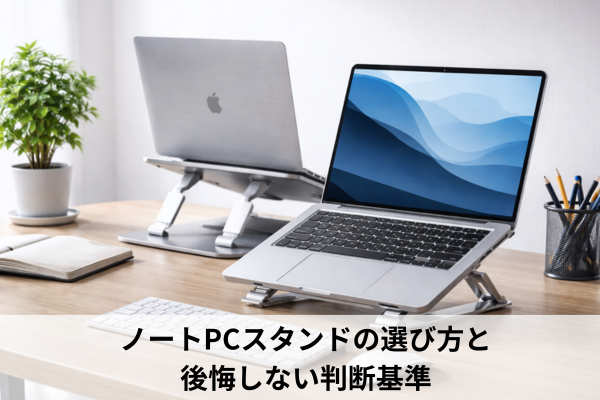
ノートPCで長時間作業していると、画面をのぞき込む姿勢が続いて首や肩がつらくなることがあります。
ただ、スタンドを買えば本当に楽になるのか、折りたたみ式と固定式のどちらが合うのかまでは、意外と判断しにくいものです。
見た目が似ていても、安定感や角度調整のしやすさ、放熱性、タイピングのしやすさには差が出ます。
この記事では、ノートPCスタンドが役立つ場面から、失敗しにくい選び方、固定式と折りたたみ式の違いまでを整理します。
・ノートPCスタンドが役立ちやすい人の特徴
・固定式と折りたたみ式の違いと選び分け
・安定感や角度調整で見るべきポイント
・放熱性とタイピングしやすさの考え方
ノートPCスタンドが役立つ場面と見直したい姿勢
ノートPCスタンドは、単に画面を高くするための道具ではありません。作業姿勢を整えやすくし、長時間作業で起こりやすい負担を減らすきっかけになります。ただし、どんな使い方でも快適になるわけではないため、まずは「自分が何に困っているのか」を整理することが大切です。
画面の低さが首や肩の負担につながりやすい
ノートPCは画面とキーボードが一体になっているため、そのまま机に置くと視線が下がりやすくなります。すると、顔が前に出たり、背中が丸まったりして、首や肩まわりに負担が集まりやすくなります。
一般的な作業姿勢では、モニター上端が目の高さかやや下にある状態がひとつの目安とされます。また、視線はやや下向きになる配置が望ましいとされています。(出典:OSHA Computer Workstations eTool)
「気づくとあごが前に出ている」「肩がすくんだまま作業している」という人は、スタンドで画面位置を調整すると変化を感じやすいことがあります。
スタンドを使うときは外付けキーボード前提で考えたい
スタンドで画面を高くすると見やすさは上がりやすい一方で、本体キーボードの位置も一緒に高くなります。高く上げすぎた状態でそのまま打ち続けると、手首が反ったり肩が上がったりして、別の負担につながることがあります。
一般的には、キーボードは肘に近い高さで、肩の力を抜きやすい位置にあるほうが作業しやすいとされています。(出典:OSHA Computer Workstations eTool)
そのため、目線をしっかり上げたいなら、ノートPCスタンドと外付けキーボード・マウスの組み合わせで考えるほうが失敗しにくいです。
肩こり対策として期待しすぎないほうがよい理由
スタンドは姿勢を整えやすくする道具ですが、肩こりの原因そのものを一つに決められるわけではありません。椅子の高さ、机の高さ、腕の置き方、休憩の少なさなど、負担の出方は複数の条件で変わります。
たとえば、モニター位置が良くても、足が浮いていたり、前のめりのまま長時間固定されていたりすると、快適さは上がりにくいです。「スタンドを置けばすべて解決する」というより、姿勢を崩しにくくする補助として考えると実態に合っています。
こんな使い方ならスタンドを導入する価値がある
スタンドが向いているのは、次のような使い方をしている人です。
・自宅で数時間以上、ノートPC作業をすることが多い
・オンライン会議で目線の低さが気になる
・画面を少し上げるだけで首が楽になる感覚がある
・外付けキーボードやマウスも併用できる
・机の上を整理して使いたい
反対に、短時間の軽作業が中心で、毎回すぐ片づけたい人は、スタンドの便利さより出し入れの手間が気になることもあります。この段階で「毎日使う環境か」「一時的に使う環境か」を分けて考えると、後の選び方がぶれにくくなります。
固定式と折りたたみ式の違いから自分に合う形を選ぶ
ノートPCスタンド選びで迷いやすいのが、固定式と折りたたみ式のどちらにするかです。ここは単純に「丈夫だから固定式」「便利だから折りたたみ式」と決めるより、使う場所と重視することを比べたほうが判断しやすくなります。安定感、持ち運び、設置の手間、タイピング感覚は、形状によってかなり変わります。
固定式は安定感を優先したい人に向いている
固定式は、机の上に据え置いて使う前提のものが多く、土台がしっかりしている製品が目立ちます。そのぶん、画面が揺れにくく、ノートPCを置いたときの安心感を得やすいのが強みです。
自宅やオフィスで常設したい人、15インチ前後のやや大きめのPCを使う人、会議中の画面揺れが気になる人には相性がよいことが多いです。一方で、サイズが大きめだったり、机上スペースを取りやすかったりするため、頻繁に片づけたい人には少し重く感じることもあります。
折りたたみ式は持ち運びや省スペースに強い
折りたたみ式は、カバンに入れて持ち運びしやすいことが大きな魅力です。自宅と職場を行き来する人や、カフェ・コワーキングスペースでも使いたい人には特に便利です。
使わないときにたたんでしまえるので、机を広く使いたい人にも向いています。ただし、軽量さを優先した製品では、タイピング時にわずかなぐらつきが出やすいことがあります。「携帯性を最優先したいのか」「毎日の打鍵の安定感を重視したいのか」で評価が分かれやすいポイントです。
迷ったら使用場所と使用時間で考える
どちらを選ぶか迷ったときは、次の二つで整理すると選びやすくなります。
・主な使用場所は一か所か、移動が多いか
・1回あたりの使用時間は短いか、長いか
たとえば、自宅のデスクで毎日長時間使うなら固定式が合いやすいです。反対に、ノートPCと一緒に持ち歩いて、必要なときだけ使いたいなら折りたたみ式のほうが現実的です。「どちらが上か」ではなく、使い方に対して無理がないかで考えるのがコツです。
タイピング中心か外付けキーボード中心かで選び方が変わる
本体キーボードをそのまま使う時間が長い人は、角度を上げすぎないタイプのほうが使いやすいことがあります。傾斜が強すぎると、手首に負担が出たり、キーを打つ位置が遠く感じたりするためです。
一方で、外付けキーボードを使う前提なら、画面位置を優先して高く上げられるタイプのほうが快適になりやすいです。つまり、同じ「スタンド」でも、見るべき基準は次のように変わります。
・本体キーボード中心なら、低めの角度とぐらつきの少なさ
・外付けキーボード中心なら、高さ調整の幅と視線の合わせやすさ
ここを曖昧にすると、「見やすいけれど打ちにくい」という選び方になりがちです。
後悔しにくいノートPCスタンドのチェックポイント
最後に、購入前に見ておきたい細かなポイントを整理します。見た目や価格だけで選ぶと、使い始めてから「思ったより揺れる」「熱がこもる」「角度が極端で打ちにくい」と感じることがあります。安定感、角度調整、放熱、タイピングしやすさを順番に確認すると、失敗しにくくなります。
安定感は耐荷重だけでなく接地面も見る
安定感というと耐荷重に目が向きがちですが、それだけでは十分ではありません。実際には、土台の広さ、アームの太さ、滑り止めの有無、ノートPCを受けるツメの形状なども大きく影響します。
特に見ておきたいのは、次の点です。
・机に触れる面が小さすぎないか
・滑り止めゴムがついているか
・PCを支える部分が浅すぎないか
・開閉部が弱くないか
・使いたいPCサイズに対応しているか
軽いスタンドでも、構造がしっかりしていれば安定する場合があります。逆に、金属製でも接地が細く、重心が前に寄る設計だと揺れやすいことがあります。商品説明ではなく、使用イメージや支え方の構造まで見ることが大切です。
角度調整は細かさより自分の姿勢に合う幅が大事
角度調整は段階が多ければよいとは限りません。大事なのは、自分の机と椅子の高さで無理のない位置に合わせられるかです。
たとえば、低い机で使う人は少し上がるだけでも十分なことがありますし、外付けキーボード前提ならかなり高くできるほうが便利なこともあります。確認したいのは、次のような点です。
・低めの角度でも使えるか
・高くしたときに揺れやすくならないか
・調整が固すぎず、勝手に下がらないか
・画面の見やすさと腕の置きやすさが両立するか
細かく調整できても、実際には毎回同じ位置でしか使わない人も多いです。調整段数の多さより、普段の作業姿勢にきちんと合うかを優先したほうが実用的です。
放熱を考えるなら底面をふさぎにくい形が使いやすい
ノートPCは使用時に熱を持ちやすいため、底面まわりに空気が通りやすい形のほうが扱いやすいことがあります。メーカーの案内でも、安定した面に置き、通気を妨げないことが勧められています。(出典:Apple Support)
ベッドやクッションの上で使うのを避けるよう案内されているのも、通気の妨げにつながりやすいためです。(出典:Apple Support)
スタンド選びでは、次のような形が放熱面で見やすいポイントです。
・底面が板で密着しすぎない
・中央が抜けていて空気が通りやすい
・吸気口や排気口をふさぎにくい
・熱がこもりやすい素材や形でない
ただし、放熱はPC本体の設計でも変わるため、スタンドだけで大きく改善すると考えすぎないほうが現実的です。
タイピングしやすさは手首の角度と揺れで決まる
タイピングしやすさは、見た目以上に好みが分かれます。少し傾斜があるほうが打ちやすいと感じる人もいれば、角度がつくと手首が疲れやすい人もいます。
そのため、レビューで「打ちやすい」と書かれていても、自分にも同じとは限りません。見ておきたいのは、次の二点です。
・キーを打ったときにスタンド全体が揺れないか
・角度がつきすぎて手首が反らないか
本体キーボードを使う人は、必要以上に高さを出さないことが大切です。画面の見やすさと打ちやすさの両方を求めるなら、無理に一台で完結させず、外付けキーボードを含めて考えるほうが満足しやすいです。
素材と重さは持ち運びやすさとトレードオフになりやすい
アルミ系のしっかりした素材は安定感を得やすい一方で、重くなりやすい傾向があります。反対に、軽量重視のものは持ち運びやすいですが、机との相性によっては滑りやすさや揺れが気になることもあります。
ここで大切なのは、素材そのものよりも、どの不便を許容できるかです。
・毎日持ち歩くなら軽さを優先
・デスク据え置きなら安定感を優先
・狭い机なら収納性も重視
・オンライン会議が多いなら画面揺れの少なさを重視
スペックを一つずつ比べるより、自分の使い方に照らして優先順位を決めたほうが選びやすくなります。
ノートPCスタンドの選び方を整理して判断するまとめ
・ノートPCは画面が低く首や肩に負担が集まりやすい
・スタンドは姿勢を崩しにくくする補助として考える
・画面位置を上げるほど本体キーボードは打ちにくくなりやすい
・しっかり高さを上げるなら外付けキーボード併用が向く
・固定式は据え置き前提で安定感を重視したい人向き
・折りたたみ式は持ち運びや収納のしやすさが魅力
・どちらが合うかは使用場所と使用時間で考えるとよい
・本体キーボード中心なら低めの角度設定が使いやすい
・外付けキーボード中心なら高さ調整の幅を見たい
・安定感は耐荷重だけでなく接地面や滑り止めも重要
・角度調整は段数より普段の姿勢に合うかで判断する
・放熱を考えるなら底面をふさぎにくい形が扱いやすい
・タイピングしやすさは手首の角度と揺れの少なさで決まる
・素材や重さは安定感と携帯性のバランスで選ぶとよい