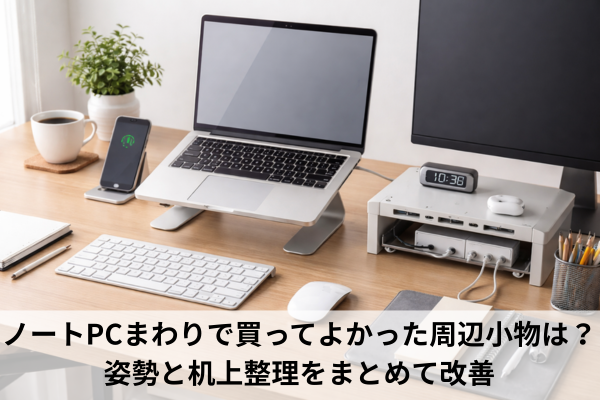
ノートPCは便利ですが、そのまま机に置いて使い続けると、画面が低くて首が前に出たり、底面に熱がこもったり、充電器やハブの配線で机が散らかったりしがちです。
しかも困るのは、どれも大きな不満ではないのに、毎日少しずつ集中を削ってくることです。
こうした地味な不便は、ノートPC本体を買い替えなくても、周辺小物を少し見直すだけでかなり減らせます。
この記事では、姿勢、放熱、視線、机上整理の4つの観点から、ノートPC作業をしやすくする周辺小物を整理します。
持ち運び向きか、据え置き向きかまで含めて比較するので、自分に合う選び方も見えやすくなるはずです。
・ノートPC周辺小物を選ぶときの優先順位
・姿勢と放熱の両面で失敗しにくい選び方
・机上整理まで含めて考えたおすすめ商品
・買ったあとに後悔しにくくする注意点
ノートPC作業で地味に積み重なる不便とは
ノートPC向けの周辺小物は種類が多いですが、全部を一気にそろえる必要はありません。
まずは、どの不便がいちばん作業の邪魔になっているかを整理すると、買うべきものが絞りやすくなります。
画面が低くて首や肩がつらくなりやすい
ノートPCをそのまま机に置くと、どうしても視線が下がりやすくなります。
この状態が続くと、首が前に出やすく、背中が丸まりやすいのが厄介です。
一般的なデスクワークでは、画面上端が目の高さかやや下、画面との距離は腕の長さ程度が目安とされています。
ノートPC単体だとここに合わせにくいため、まずスタンドで画面位置を上げるという発想がかなり有効です。
外付けキーボードまで使うほどではない人でも、角度を少し付けるだけで手首や視線の負担が軽くなることがあります。
ありがちなのは、長時間作業のあとに「肩が重い」と感じるのに、原因が椅子ではなくノートPCの低さにあるケースです。
(出典:Mayo Clinic)
底面の熱と手元の窮屈さが集中を削る
ノートPCの底面が机に近いままだと、熱がこもりやすくなります。
もちろん機種差はありますが、放熱のための空間が取りにくいのは共通しやすいポイントです。
さらに、画面の角度を上げられないと、タイピング姿勢まで窮屈になりやすいです。
よくあるのは、資料を見ながら作業したいのに、ノートPCの前にメモやスマホを置く場所がなく、机の上がすぐ詰まってしまうことです。
この場合は、単に高さを上げるだけでなく、スタンド下の空間を使えるかまで見ると満足度が変わります。
充電器やハブの配線で机が散らかりやすい
意外と見落としやすいのが、配線のストレスです。
電源ケーブル、充電器、USBハブ、スマホのケーブル、イヤホンなどが重なると、机の見た目が散らかるだけでなく、抜き差しのたびに小さな手間が増えます。
とくにノートPCは本体が薄いぶん、端子不足をハブで補うことが多く、そこで配線が一気に増えがちです。
この悩みは、ケーブルホルダーのような小物で「見える範囲を整える」のか、収納ラックで「まとめて隠す」のかで考えると選びやすくなります。
周辺小物を選ぶときは4つの軸で考えると失敗しにくい
なんとなく便利そうという理由だけで買うと、思ったほど使わなくなることがあります。
選ぶ前に、姿勢、持ち運び、端子不足、机上整理の4軸で切り分けると、必要なものがかなり見えやすくなります。
持ち運びが多いなら薄さと展開の早さを優先する
自宅でも外でも作業する人は、据え置き型の重いスタンドより、薄くてすぐ使えるタイプのほうが出番が増えやすいです。
毎回カバンから出して設置するなら、準備に時間がかかるだけで面倒になりがちです。
逆に、自宅の机に置きっぱなしで使うなら、重量があっても安定感の高いスタンドのほうが満足しやすいです。
つまり、同じ「ノートPCスタンド」でも、モバイル向きと据え置き向きはかなり別物です。
姿勢を優先するなら高さ調整と安定感を見る
視線を上げたい人は、単に角度が付くだけなのか、高さまでしっかり稼げるのかを見たほうが失敗しにくいです。
在宅勤務が多く、オンライン会議も多いなら、高さ調整や回転機能があるタイプのほうが便利です。
一方で、短時間の作業やカフェ作業が中心なら、そこまで大きな高さは不要なこともあります。
この違いを無視して選ぶと、持ち運びづらいのに高さは使い切れない、あるいは軽いけれど据え置き用途では物足りない、というズレが起きやすいです。
放熱を重視するなら接地面と空気の通り道を確認する
ノートPCの放熱対策では、底面を少し浮かせるだけでも使い勝手が変わることがあります。
ただし、スタンドの素材や形状で考え方は異なります。
アルミ製で本体の熱を逃がしやすいタイプもあれば、穴あき構造で空気の通りを作るタイプもあります。
長時間の編集作業や会議、資料をたくさん開く作業が多い人は、この差を無視しないほうが安心です。
机上整理は見せる整理か隠す整理かで選ぶ
配線整理グッズは、買っても机がすっきりしないことがあります。
理由は簡単で、ケーブルの先端だけを整えたいのか、電源タップごと隠したいのかで必要な物が違うからです。
デスク上の見た目だけ整えたいならケーブルホルダーで十分です。
一方、床や机の足元にタップや充電器が溜まりやすいなら、収納ラックやボックスのほうが効きます。
ノートPC作業の地味な不便を減らしやすいおすすめ周辺小物
ここからは、用途が被りにくく、選ぶ理由が分かりやすい周辺小物を紹介します。
単なる人気商品としてではなく、どんな不便に効きやすいか、どんな人には向きにくいかも含めて整理します。
姿勢と放熱をまとめて改善したい人向けのスタンド
据え置き中心なら、Rain DesignのmStandは今でも定番候補に入りやすいです。
一体型アルミ設計で安定感があり、ノートPCの画面を近づけやすく、ケーブルを通す出口やキーボードをしまいやすい空間もあります。
アルミがヒートシンクとして働くこと、傾斜で空気の流れを作ることも公式に案内されています。
向いているのは、自宅の机にノートPCを置きっぱなしで使う人です。
向かないのは、こまめに持ち歩く人や、高さを細かく調整したい人です。
固定型なので、軽快さより安定感を優先する人向けと考えると分かりやすいです。
(出典:Rain Design公式)
持ち運びやすさを重視するなら、MOFTの超薄型ノートパソコンスタンドは方向性がはっきりしています。
公式では、1秒でセットアップできることと、15度と25度の2段階で角度を選べることが案内されています。
大きく高さを上げるタイプではありませんが、カフェ作業や出先で少し姿勢を整えたい人には相性がいいです。
向いているのは、薄さと手軽さを重視する人です。
向かないのは、目線をしっかり上げたい人や、外付けキーボード前提の本格的な据え置き環境を作りたい人です。
軽さと携帯性を優先するぶん、据え置きの快適さは大型スタンドに譲ります。
(出典:MOFT Japan公式)
高さ調整の自由度まで欲しいなら、キングジムのノートパソコンスタンド NPS20も見やすい選択肢です。
公式では、360度回転台座、無段階の角度調整、11〜17インチ対応、スタンド部の穴とアルミ素材による放熱性が案内されています。
会議で相手に画面を見せたい人や、在宅勤務で机に合わせて角度を変えたい人には使いやすいタイプです。
向いているのは、据え置きでもたまに移動させたい人や、オンライン会議が多い人です。
向かないのは、とにかく軽いものが欲しい人です。
自由度が高いぶん、MOFTのような薄型タイプより存在感は出ます。
(出典:キングジム公式)
端子不足と充電の手間を減らしたい人向けのハブとドック
最低限の拡張で十分なら、Anker 332 USB-C ハブは分かりやすい構成です。
USB-Aを2つ、データ転送用USB-C、給電用USB-C、4K 30Hz対応HDMIを備え、最大85Wのパススルー充電にも対応しています。
マウス、外付けSSD、外部モニターをつなぎたいけれど、机を大げさにしたくない人にはちょうどいいです。
向いているのは、出先でも使える軽いハブが欲しい人です。
向かないのは、有線LANやSDカード、複数画面出力まで1台でまとめたい人です。
必要十分で止めたい人には使いやすいですが、拡張性の限界は早めに来ます。
(出典:Anker Japan公式)
机上整理まで一気に進めたいなら、Anker 675 USB-C ドッキングステーションはかなり性格が異なります。
12の機能を1台にまとめたモニタースタンド型で、スタンド下にキーボードや小物を収納しやすいのが特徴です。
USB-Cアップストリーム最大100W、4K 60Hz対応HDMI、有線LAN、SDとmicroSDまで備えており、ノートPCまわりの抜き差しをかなり減らしやすい構成です。
向いているのは、デスク常設で配線も見た目もまとめたい人です。
向かないのは、頻繁に持ち運ぶ人や、高さ調整が必須な人です。
便利さは高いですが、モニタースタンド型なのでサイズ感の確認は必須です。
(出典:Anker Japan公式)
配線のごちゃつきを減らしたい人向けの整理グッズ
デスク上でケーブル先端が迷子になるのがストレスなら、エレコムの断線防止型ケーブルホルダーは使い方が明快です。
公式では、散らかりがちなケーブルを整理できること、断線に強い構造、マグネットと粘着シートの2種類の固定方式が案内されています。
こういう小物は目立ちませんが、充電ケーブルを毎回拾い上げる手間がなくなるだけでも快適さが変わります。
向いているのは、スマホやイヤホンの充電ケーブルをデスク上で使う人です。
向かないのは、電源タップやACアダプタごと隠したい人です。
机の上を整える用途には強いですが、足元の配線整理までは担当しません。
(出典:エレコム公式)
電源タップやモデム、余ったコードまでまとめたいなら、山崎実業のキャスター付きケーブル収納ラック タワーのような“隠す整理”が合います。
公式では、電源タップやコード類、モデム、外付けHDDなどをまとめて収納でき、底面に穴があって熱がこもりにくい構造と案内されています。
デスク周りの生活感をまとめて消したい人には、この手の収納のほうが満足しやすいです。
向いているのは、在宅ワークで机の足元や脇に機器が増えがちな人です。
向かないのは、ケーブルの抜き差しを頻繁にする人や、最小限のコストで済ませたい人です。
見た目はかなり整いますが、中に何を入れるかを決めておかないと逆にただの物入れになりやすいです。
(出典:山崎実業公式)
買う前に確認したい注意点
周辺小物は、買えば自動で快適になるわけではありません。
自分の作業スタイルと机の条件に合っていないと、便利そうでも出番が減ります。
スタンドは外付けキーボード前提かどうかを考える
画面位置を大きく上げるスタンドは便利ですが、そのぶん本体キーボードは打ちにくくなることがあります。
高さをしっかり上げたいなら、外付けキーボードやマウスまで含めて考えたほうが失敗しにくいです。
逆に、ノートPC単体で使う時間が長いなら、MOFTのような角度中心のスタンドのほうが自然に使えます。
ハブやドックは映像出力条件を見落としやすい
USB-Cハブは、つながれば何でも映るわけではありません。
ノートPC側が対応している規格や給電条件によって、使い勝手は変わります。
Anker 675でも、公式ではUSB PDやDisplayPort Alt Modeなどの条件が案内されています。
ハブ側のスペックだけ見て買うと、「思った使い方ができない」という失敗につながりやすいです。
整理グッズは掃除しやすさまで見ると後悔しにくい
机上整理では、見た目だけで選ぶと続かないことがあります。
配線を隠しても、ホコリがたまりやすかったり、開け閉めしにくかったりすると、結局使わなくなりがちです。
日常的に抜き差しするケーブルは手元で固定し、触らない電源タップ類だけ収納する、と役割を分けると失敗しにくいです。
ノートPC作業の地味な不便を減らす周辺小物まとめ
・最初に減らすべきは画面の低さと配線の散らかり
・ノートPC単体運用では視線が下がりやすい
・姿勢重視ならまずスタンド導入が効果的
・持ち運び重視なら薄型軽量スタンドが合う
・据え置き重視なら安定感ある金属製が便利
・放熱は底面を浮かせるだけでも変わりやすい
・高さ調整や回転機能は会議用途で効きやすい
・軽いハブは端子不足の解消に向いている
・据え置きドックは充電と配線整理をまとめやすい
・ケーブル整理は見せる収納か隠す収納で選ぶ
・先端整理はホルダー 電源周りは収納ラック向き
・全部そろえるより不満の大きい順に足すのが無難
・外付けキーボード前提かどうかで選び方が変わる
・机の広さと使い方に合うか確認してから選びたい