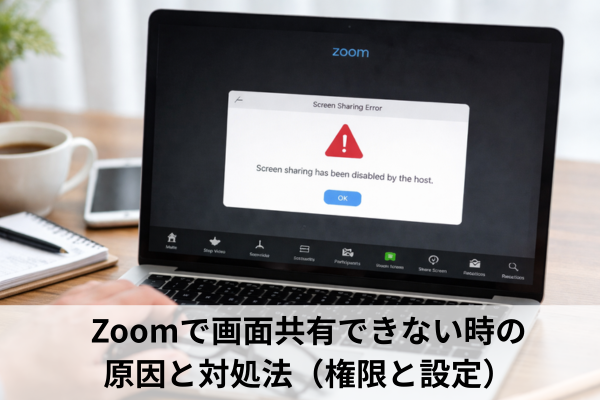
Zoomで画面共有しようとしてもボタンが押せなかったり、共有しているはずなのに真っ黒な画面のままで、会議が止まってしまうことがあります。
朝一の社内ミーティングで資料を見せようとした瞬間に画面共有ができず、参加者全員を待たせてしまう…という状況をイメージしながら読み進めてください。
・Zoomで画面共有ができないときの主な原因がわかる
・ホスト権限や参加者権限の違いと設定の確認方法がわかる
・OSやブラウザ側の権限・設定でつまずきやすいポイントがわかる
・今後、画面共有トラブルを減らすためのチェック方法がわかる
Zoomで画面共有ができないときにまず確認したいこと
Zoomで画面共有ができない場合、多くは権限の設定か一時的な不具合に原因があります。
最初から難しい設定を疑う前に、短時間でできる基本の確認から進めると、無駄なく原因にたどり着きやすくなります。
ここでは、会議中にすぐ試せる「最短ルートの対処」と、確認しておきたい基本ポイントを整理します。
まず試したい最短の解決方法
時間がないときは、次の順番で確認すると効率的です。
- 会議のホストかゲストかを確認する
- ホストの場合は、参加者の画面共有を許可しているかを確認する
- ゲストの場合は、ホストに共有許可を依頼する
- それでも共有できない場合、アプリの再起動と別の会議でのテストを行う
実務の現場では、
「ボタンが押せないからZoomの不具合だと思っていたが、単にホストが『参加者の画面共有を許可』していなかっただけ」
というケースがよくあります。
Zoom公式のヘルプでも、画面共有ができない場合はまず「画面共有機能が有効か」「誰が共有できる設定か」を確認するよう案内されています(出典:Zoom公式サポート)。 (Zoom)
判断基準としては、
- 自分がホストなら
共有ボタン横の小さな矢印や「詳細」メニューから、参加者の共有権限を見直す - 自分が参加者なら
チャットやマイクでホストに「画面共有を許可してもらえるか」を確認する
この順で確認すると、会議を止める時間を最小限にできます。
Zoom側の基本設定を確認する
状況が落ち着いているときは、次のような基本設定を一度チェックしておくと安心です。
- 自分のアカウント設定で画面共有自体がオフになっていないか
- 共有できる人が「ホストのみ」になっていないか
- 会社アカウントの場合、管理者側で制限されていないか
Zoomの設定画面では、アプリ右上のプロフィールアイコンから「設定」を開き、「画面共有」や「共有」タブを確認できます(出典:Zoom公式サポート)。 (Zoom)
一般的な経験則として、
- 個人アカウント:自分のユーザー設定の問題であることが多い
- 会社アカウント:管理者レベルの設定が原因になりやすい
という傾向があります。
PC・デバイス側の状態を確認する
Zoomの設定に問題がなさそうな場合、PCやOS側に原因があることもよくあります。
チェックしたいポイントは次の通りです。
- OSの画面収録/画面録画の権限がZoomに付与されているか(特にmacOS)
- 最新版に近いZoomアプリか
- WindowsやmacOSのアップデートが極端に古くないか
- 会社配布PCの場合、セキュリティソフトや管理ツールで画面共有が制限されていないか
macOSでは「システム設定 → プライバシーとセキュリティ → 画面収録」でZoomにチェックが入っているかが重要です。
Zoomの公式記事でも、画面共有のためには「画面とシステムオーディオの録画」権限が必要とされています(出典:Zoom公式サポート)。 (Zoom)
ネットワークやアプリの一時的な不具合を疑う
設定や権限に問題がなくても、一時的な不具合で画面共有が失敗するケースもあります。
例えば、
- 回線が不安定で共有開始に時間がかかっている
- Zoomアプリが長時間起動しっぱなしで動作が重くなっている
- 別の画面共有系ツールと競合している
といった状態です。
この場合は、
- Zoomアプリを一度終了して再起動する
- PC自体を再起動してから再度共有する
- できれば別の会議ルームでテスト共有してみる
といったシンプルな対処で解決することが多いです。
公式ヘルプでも、画面共有のトラブルシューティング手順として「アプリの再起動」や「再インストール」「ブラウザのキャッシュ削除」などが紹介されています(出典:Zoom公式サポート)。 (Zoom)
権限や設定が原因でZoom画面共有ができないときの対処
多くの「画面共有できない」トラブルは、ホスト権限・参加者権限・OSの権限・管理者設定のどこかに原因があります。
ここでは、代表的なパターンごとに「症状 → 原因 → 対処」の形で整理します。
会議中に慌てないためにも、「自分の立場(ホスト/ゲスト/管理者)」ごとに何ができるかを把握しておくと安心です。
画面共有ボタンがグレーアウトして押せない場合
症状
- Share Screen(画面の共有)ボタンが灰色のままで押せない
- 「ホストのみが共有できます」などの表示が出る
主な原因
- ホストが「参加者の画面共有を許可」していない
- アカウント設定で画面共有機能が無効になっている
対処(ホストの場合)
- 会議中のZoom画面下部の「画面共有」ボタン横の小さな矢印をクリック
- 「詳細」や「詳細な共有オプション」を開く
- 「誰が画面共有できますか?」を「ホストのみ」から「全参加者」へ変更
Zoom公式では、ホストが「共有ボタン横の矢印 → 詳細な共有オプション → All Participants」を選ぶことで、参加者にも共有を許可できると案内されています(出典:Zoom公式サポート)。 (Zoom)
対処(参加者の場合)
- チャットで「画面共有を許可してもらえますか?」とホストに依頼する
- それでも共有できないときは、ホストにアカウント設定レベルの制限有無を確認してもらう
判断基準として、
- 会議ごとの設定で解決しそうか
- アカウント全体の設定がロックされていそうか
を切り分けると、ホストが自力で解決できるのか、管理者に頼むべきか判断しやすくなります。
OSの画面収録・セキュリティ権限が原因の場合(Mac/Windows)
症状
- 画面共有を開始しても、他の参加者に真っ黒な画面しか見えない
- 共有を押した瞬間、OSから「画面収録を許可してください」などのメッセージが出る
主な原因
- macOSの「画面収録」「画面とシステムオーディオ録画」の権限がZoomに与えられていない
- Windows側のセキュリティソフトやグラフィック設定が邪魔をしている
macOSでの対処(例)
- 画面左上のリンゴマーク →「システム設定」
- 「プライバシーとセキュリティ」→「画面収録」
- アプリ一覧から「zoom」または「Zoom Workplace」にチェックを入れる
- 指示が出た場合はZoomアプリを再起動
Zoomの公式記事でも、「画面とシステムオーディオ録画」権限を付与しないと画面共有できない場合があるとされています(出典:Zoom公式サポート)。 (Zoom)
Windowsでの対処の一例
- セキュリティソフトの画面保護機能(情報漏えい防止機能)が働いていないか確認する
- 画面共有で真っ黒になる場合は、GPUの自動切り替えが原因のこともあり、Zoom公式の手順に従って統合グラフィックスに切り替えることで解消するケースがあります(出典:Zoom公式サポート)。 (Zoom)
管理者の設定で画面共有が制限されている場合
会社や学校で付与されるZoomアカウントでは、管理者(admin)が画面共有の可否を制御していることがあります。
よくあるケース
- 情報漏えい対策として、「参加者の画面共有を禁止」にしている
- 特定のグループのみ画面共有を許可している
- ゲスト(外部ドメインのユーザー)の共有を制限している
Zoomの管理者向けヘルプでは、アカウント・グループ・ユーザー単位で「画面共有」トグルを有効/無効にし、必要ならロックする方法が示されています(出典:Zoom公式サポート)。 (Zoom)
ユーザーとしての対処
- 自分で制御できないと感じたら、
「画面共有が必要な会議があるので、共有権限を確認してほしい」と管理者に相談する - 共有させてもらえない理由(社内ポリシー・コンプライアンスなど)がある場合もあるため、無理に設定変更を迫らず、社内ルールを優先する
ブラウザ版Zoomで共有できないときの設定見直し
アプリをインストールせず、ブラウザ版Zoom(Zoom Web App)から参加している場合、ブラウザの制限やバージョンが原因になることがあります。
確認したいポイント
- 利用中のブラウザが、Zoom Web Appのサポート対象バージョンか
- 画面共有の際に表示される「画面へのアクセス許可」を拒否していないか
- 会社PCの場合、ブラウザの拡張機能やセキュリティ設定で共有がブロックされていないか
ZoomのWeb Appの要件として、Chrome/Edge/Firefox/Safariはいずれも現行から2世代以内のバージョンが推奨されています(出典:Zoom公式サポート)。 (Zoom)
対処の目安
- ブラウザを最新版に更新してから再度Zoomに参加する
- 共有ボタンを押した際に出るブラウザのポップアップ(共有する画面の選択)を注意深く確認し、「キャンセル」を押していないか見直す
- どうしてもブラウザ版でうまく共有できない場合は、Zoomデスクトップアプリから参加し直す
特定のアプリだけ共有できないときのチェックポイント
「デスクトップ全体は共有できるのに、特定のアプリのウィンドウだけ真っ黒」「動画再生ソフトだけ映らない」といったケースもあります。
この場合、
- そのアプリがDRM(著作権保護)付きコンテンツを再生している
- ハードウェアアクセラレーションの設定と相性が悪い
- 仮想デスクトップやリモートデスクトップ越しに表示している
といった要因が考えられます。
対処の例
- まずは画面全体の共有に切り替えてみる
- 動画やゲームなどの映像は、Zoom側の「動画クリップ向けに最適化」のチェック状態によって見え方が変わるため、オン・オフを試す
- 不要な仮想デスクトップや別モニターを一時的に減らす
実務では、
「Chromeのタブ共有だと動画がカクつくが、デスクトップ全体共有なら問題ない」
など、共有方式の選び方で解決する例もよく見られます。
つまずきやすいパターン別:症状→原因→対処まとめ
よくあるつまずきパターンを2つだけ、コンパクトに整理します。
パターン1:ボタンが押せない/ボタン自体がない
- 症状:Share Screenボタンがグレーアウト、または表示されない
- 原因:
- ホストが参加者の画面共有を許可していない
- アカウント/グループ設定で画面共有が無効
- 対処:
- ホストが「詳細な共有オプション」で参加者に共有を許可
- 管理者に、画面共有機能の有効化を依頼
パターン2:共有は開始できるが、他人からは真っ黒に見える
- 症状:自分のPCでは共有中表示だが、相手側は黒画面
- 原因:
- OSの画面収録権限が付与されていない(特にmacOS)
- WindowsでGPUの自動切り替えやドライバが原因
- 対処:
- macOSは「画面収録」の権限をZoomに付与し、アプリ再起動
- Windowsはグラフィックス設定で統合GPUに切り替え、ドライバ更新を検討
再発を防ぐための事前チェックリスト
最後に、画面共有トラブルを減らすための「事前チェック」の視点をまとめます。
- 定例会議や外部向けの重要な打ち合わせの前に、テストミーティングで画面共有を一度試しておく
- 会社アカウントでは、社内ポリシーとして「画面共有ルール」を整理し、事前に共有しておく
- 利用するPCやOSを頻繁にアップデートする場合、アップデート後に一度は権限設定を確認する
- 主催者が複数いる会議では、「誰が画面を出すか」を事前に決め、必要なら共同ホストを付与しておく
- ノートPCで画面共有とビデオを両立させる場合は、Zoomが示すシステム要件を参考に、CPUやメモリの余裕を確保しておくと安定しやすくなります(出典:Zoom公式サポート)。 (Zoom)
よくある質問
Q. 会議中に一時的にだけ参加者の画面共有を許可したい場合は?
A. ホストは、会議中に共有ボタン横の矢印から「Advanced sharing options」を開き、その会議に限り「All Participants」を選択できます。
会議終了後は、デフォルト設定に戻ることが多いので、必要ならアカウントの設定画面で初期値も見直します。
Q. 自分は共有できるのに、相手が共有内容を見られないと言っています。
A. 相手側のネットワークやZoomアプリの問題、古いブラウザ版を利用している、VDI環境など特殊な構成など、相手側の環境要因も考えられます。
主催者側が一度画面共有を停止し、別の参加者にも見えるかどうかを確認すると切り分けしやすくなります。
Q. 社内セキュリティの関係で画面共有が制限されていると言われました。どうすれば良いですか?
A. 情報漏えい対策として共有を制限している組織も多く、その場合は利用者側で勝手に緩和することはできません。
必要な範囲やリスクを整理し、所属組織の情報システム部門などに、正式な手続きで相談することが推奨されます。
Q. スマホやタブレットからも画面共有はできますか?
A. Zoomモバイルアプリからも画面共有は一般的に可能ですが、OSやアプリの仕様によって共有できる内容(画面全体か、特定アプリかなど)が変わります。
モバイル端末での共有は通知や個人情報が映り込みやすいため、事前にどこまで映るかを確認しておくと安全です。
Zoomで画面共有できない原因と対処のまとめ
・Zoomで画面共有できないときは権限と一時的な不具合から順に確認する
・自分がホストか参加者かで操作できる設定の範囲が大きく変わる
・ホストは共有ボタン横の詳細設定から参加者の共有許可を切り替えられる
・会社や学校のアカウントでは管理者が画面共有を制限している場合がある
・macOSでは画面収録権限がないと共有しても相手に映らないことがある
・WindowsではGPUの自動切り替えが黒画面の原因になる場合がある
・ブラウザ版Zoom利用時は対応ブラウザとバージョンが条件を満たしているか確認する
・特定のアプリだけ映らないときはデスクトップ全体共有に切り替えて試す
・ZoomアプリやOSを最新版に近い状態に保つことで不具合を避けやすくなる
・重要な会議前にはテストミーティングで画面共有を試しておくと安心できる
・社内ポリシーやセキュリティ上の制限がある場合は管理者に正式に相談する
・ホストは誰が共有するか事前に決めて共同ホスト付与などの準備をしておく
・ノートPCではZoomの推奨スペックを満たすと画面共有が安定しやすい
・画面共有トラブル時は原因をホスト設定かOS権限かネットワークかに切り分けて考える
・日常的にチェックリストを意識しておくことで再発リスクを大きく下げられる
・Zoomでカメラが映らない時の原因とWindowsでの対処法
・Zoomに参加できないときの原因とチェック順の対処法
・要件定義とは何か?意味や目的とプロセスをやさしく解説
・バグと不具合の違いとは?開発現場での意味と使い分け
・ステージング環境とは?本番との違いと役割を丁寧に解説
・バージョン管理とは何か?なぜ必要かをわかりやすく解説
・システムログとは何か?種類と基本的な使い方・読み方を解説
・キャッシュクリアとは何か?何が起きるかの仕組みと効果・注意点
・セッションとは何か?Cookieとの違いを初心者向けにやさしく解説
・Cookieとは何かをやさしく解説:仕組みと安全性の基本ガイド
・CSPの仕組みとは?目的と役割・メリットをやさしく整理
・CORSとは何か?仕組みと役割をわかりやすく解説