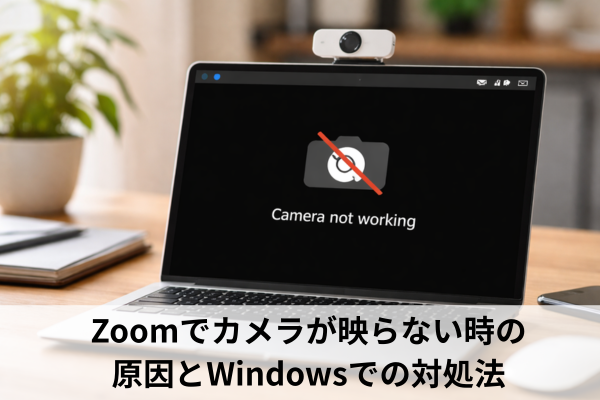
オンライン会議の開始時間になったのに、自分の映像だけ真っ暗なままで冷や汗が出た経験はないでしょうか。
音声は聞こえるのにカメラだけが映らないと、相手を待たせてしまう不安で頭が真っ白になりがちです。
ここでは、WindowsパソコンでZoomのカメラが映らない時に、原因を素早く切り分けて解決するための考え方と手順をまとめます。
・Zoomでカメラが映らない時に最初に確認するポイント
・Windows10/11で見直すべきカメラとプライバシー設定
・症状別に考えられる原因と具体的な対処法
・今後カメラトラブルを減らすための日常的な予防策
Zoomでカメラが映らない時の主な原因と考え方
Zoomでカメラが映らない場合でも、原因は大きく分けるとパターンが決まっています。
ここではまず全体像を整理し、どこから確認していくと効率的かを押さえます。
最短で解決するためには、感覚ではなく順番と判断基準を決めておくことが大切です。
結論:最短で試したい確認順序
Zoomでカメラが映らない時は、次の順番で確認すると遠回りしにくくなります。
1.カメラの物理的な状態
レンズカバーやスライドシャッターが閉じていないか、外付けカメラならケーブル抜き差しや別のUSBポートを試します。
2.Zoomのビデオ設定
画面左下のビデオアイコンが「停止」になっていないか、隣の「∧」から正しいカメラが選ばれているかを確認します。
3.Windowsのカメラ権限とプライバシー設定
Windows10/11の設定で、アプリやデスクトップアプリがカメラにアクセスできるようになっているかを確認します(出典:Microsoft公式サポート)。
4.他アプリとの競合とドライバー・Zoom本体
Teamsなど他のビデオ会議アプリがカメラをつかんでいないか、カメラドライバーやZoom本体が古くないかを確認します。
判断基準としては、「Zoomだけ映らないのか」「他のアプリでも映らないのか」を最初に分けることが重要です。
Zoom以外のカメラアプリでも映らない場合はWindowsやハードウェア側、Zoomだけ映らないならZoomの設定やアプリ側に原因がある可能性が高くなります。
Zoom側・Windows側・ハードウェア側どこで問題が起きるか
問題の発生箇所は大きく次の三つに分類できます。
- Zoom側の設定・不具合
- Windowsの設定・権限
- カメラ本体や接続などハードウェア
たとえば「ブラウザ版のZoomでは映るが、デスクトップアプリのZoomだけ映らない」場合は、Zoomアプリ側の設定や不具合の可能性が高いです。
逆に「Zoom以外のカメラアプリでも真っ暗」なら、Windowsのプライバシー設定かカメラ本体が疑わしいパターンです。
現場では、Windowsのカメラ権限がオフになっていて、どの会議アプリでも映らないという相談が目立ちます。
一見難しそうなトラブルでも、どの層で問題が起きているかを意識して切り分けることで、原因に早くたどり着けます。
事前に確認しておきたい環境と前提条件
スムーズに切り分けるために、次の点をメモしておくと状況が整理しやすくなります。
- Windowsのバージョン(10か11か)
- Zoomを「デスクトップアプリ」で使っているか「ブラウザ」で使っているか
- 内蔵カメラか外付けUSBカメラか
- 会社支給PCか自宅の個人PCか
- 他のアプリ(Teams、Google Meetなど)でカメラが映るかどうか
特に会社支給PCでは、セキュリティポリシーや専用ソフトでカメラが制限されていることがあります。
その場合は、個人で変更できる範囲が限られるので、最終的には社内のシステム担当者への確認が必要になります。
症状別に原因を見極める判断基準
症状ごとに、考えられる原因をざっくりマッピングしておくと便利です。
- 音は問題ないが、Zoomの自分の映像だけ真っ暗
→ Zoomのビデオ停止中、カメラ選択ミス、背景エフェクトの負荷、Windowsのカメラ権限などが候補になります。 - 「Zoomはカメラを検出できません」というメッセージが出る
→ ドライバーの不具合、物理接続、Windowsのカメラ権限、セキュリティソフトのブロックなどが考えられます。
Zoom公式でも、このエラーが出た場合はドライバー更新やZoomの再インストール、権限確認などが案内されています(出典:Zoom公式サポート)。 - Zoom以外のアプリでもカメラが映らない
→ カメラ本体の故障、カメラアプリ全般をブロックするプライバシー設定、OSレベルの不具合などが候補です。
「Zoomだけか」「すべてのアプリか」という切り口に加えて、エラーメッセージの有無も判断基準になります。
メッセージが表示されている場合は、その内容に沿って原因の見当をつけると無駄な設定変更を減らせます。
WindowsでZoomのカメラを映すための具体的な手順
ここからは、実際に設定を確認していく手順を順番に解説します。
会議前の短い時間でも試しやすいように、優先度の高いものから並べています。
「時間がないから全部は無理」という場合は、上から順にチェックしていくだけでも多くのケースで解決が期待できます。
手順1:Zoomのカメラ設定とビデオ停止を確認する
まずはZoomアプリ内の基本的な確認から行います。
会議中に焦っていると、意外と単純な見落としが原因になっていることも少なくありません。
1.Zoom会議画面左下のビデオアイコンを確認する
アイコンに赤い斜線が入っている場合は、ビデオが停止しています。
クリックして「ビデオの開始」に切り替えます。
2.ビデオアイコン横の「∧」からカメラを選択する
内蔵カメラと外付けカメラを両方接続していると、意図しないカメラが選ばれていることがあります。
候補を切り替えながら、プレビューに映像が出るか確認します。
3.「ビデオの設定」からプレビューを確認する
Zoomの設定画面で、ミーティングとは別に自分の映像を確認できます。
ここで映らない場合は、Zoom外かWindows側の問題の可能性が高いと判断できます。
たとえばオンライン面接で、候補者の画面が真っ暗のまま「どこを触ればいいのか分からない」という場面では、この順番で案内するだけで解決することがよくあります。
現場でも、カメラ選択のミスやビデオ停止アイコンの見落としが原因だったというケースが少なくありません。
手順2:Windows10/11のカメラプライバシー設定を見直す
Zoom側で問題がなさそうなら、次にWindowsのカメラ権限を確認します。
Windows10と11では、プライバシー設定でアプリごとのカメラ利用を制御できるようになっており、ここでブロックされているとZoomからカメラが使えません。
代表的な流れは次の通りです。
【Windows 11 の例】
1.スタートメニューから[設定]を開く
2.[プライバシーとセキュリティ]→[カメラ]を選ぶ
3.「カメラへのアクセス」「アプリがカメラにアクセスできるようにする」をオンにする
4.「デスクトップアプリがカメラにアクセスできるようにする」もオンにする
【Windows 10 の例】
1.[設定]→[プライバシー]→[カメラ]を開く
2.「このデバイスのカメラへのアクセスを許可する」をオンにする
3.「アプリがカメラにアクセスできるようにする」をオンにする
4.下部の「デスクトップアプリがカメラにアクセスできるようにする」もオンにする
Microsoftの公式ドキュメントでも、この画面でアプリやデスクトップアプリごとのカメラ権限を管理できることが示されています(出典:Microsoft公式サポート)。
判断基準としては、「Zoomがデスクトップアプリとしてカメラアクセスを許可されているか」を確認することがポイントです。
Zoomは一般的にデスクトップアプリとして扱われるため、「デスクトップアプリがカメラにアクセスできるようにする」がオフだと、Zoomだけ映らないといった現象が起きやすくなります。
手順3:他アプリとの競合やカメラ使用中を解消する
カメラは同時に複数のアプリから使えないことが多く、既に別のアプリがカメラをつかんでいるとZoom側で「カメラが使用中」となり映像が出ません。
次のような点を確認します。
- Teams、Meet、Skypeなど他のビデオ会議アプリを完全に終了しているか
- ブラウザで開いた他のビデオ会議サービスのタブが残っていないか
- セキュリティソフトや常駐ソフトに「ウェブカメラ保護」「プライバシーシールド」のような機能がないか
「音声は問題ないのに画面が真っ暗です」と相談された際、裏でTeamsの会議ウインドウが最小化されたまま動いていたという事例は少なくありません。
このような場合、Teamsを完全終了してからZoomを再度開くだけで改善することがあります。
判断基準としては、タスクバーやタスクマネージャーでビデオ会議アプリが複数動いていないかを確認することが効果的です。
手順4:カメラドライバーとZoomアプリを更新・再インストールする
設定を見直しても映らない場合は、ソフトウェア側の不具合や古いドライバーが影響している可能性があります。
1.カメラドライバーの更新
デバイスマネージャーを開き、「カメラ」や「イメージングデバイス」の項目から該当するカメラを右クリックし、ドライバーの更新や再インストールを試します。
内蔵カメラ付きのノートPCの場合は、メーカーのサポートページから最新ドライバーを導入する方法もあります。
2.Zoomアプリの更新と再インストール
Zoomアプリのプロフィールアイコンから「アップデートを確認」し、最新バージョンでなければ更新します。
改善しない場合は、一度アンインストールしてから公式のダウンロードセンターから最新のインストーラーを使って入れ直します(出典:Zoom公式サポート)。
Zoom公式の「カメラのトラブルシューティング」でも、カメラが認識されない場合はアプリの再インストールやカメラドライバー更新、デバイス側の権限確認などが基本的な対処として紹介されています(出典:Zoom公式サポート)。
経験的には、カメラドライバーの入れ直しとZoomの再インストールで改善するケースが一定数あります。
特に、OSやZoomを長期間アップデートしていない環境では、バージョンの組み合わせによる相性トラブルが起きることもあるためです。
つまずきやすい症状パターンと対処法
ここでは、よくあるつまずきパターンを「症状→原因→対処」の流れで整理します。
【症状1:Zoomだけ映らないが、他のアプリでは映る】
- 想定原因
Zoomのカメラ選択ミス、Zoomアプリの不具合、バーチャルカメラ系ソフトとの相性など。 - 対処
Zoomのビデオ設定で別のカメラを選び直す、バーチャルカメラソフトを一時的に停止する、Zoomを最新化・再インストールするなどを試します。
【症状2:Zoomを含め、どのアプリでもカメラが真っ暗】
- 想定原因
Windowsのカメラ権限がオフ、セキュリティソフトによるブロック、カメラ本体の故障など。 - 対処
Windowsのカメラプライバシー設定を確認し、アプリとデスクトップアプリのアクセスをオンにする、セキュリティソフトの設定を確認する、別のPCやスマホで同じカメラを試してハード故障を切り分けます。
【症状3:「Zoomはカメラを検出できません」と表示される】
- 想定原因
ドライバーの不具合、USB接続の問題、一時的なOS側のトラブルなど。 - 対処
カメラのケーブル抜き差しや別ポートでの接続、PC再起動、デバイスマネージャーからカメラを一度削除して再認識させる、ドライバー更新を行います。
【症状4:会議の途中で突然映らなくなる】
- 想定原因
接触不良、USBハブの電力不足、リソース不足によるアプリの不安定化など。 - 対処
外付けカメラなら直接PC本体に接続し直す、不要なアプリを終了してPC負荷を下げる、PCとZoomを再起動してから再接続するなどを行います。
「たとえばオンライン授業の途中で、突然カメラだけが落ちてしまう」という相談では、USBハブを介したカメラ接続をやめてPC本体に直挿ししただけで安定するケースも見られます。
このように、症状ごとに原因の候補を整理しておくと、行き当たりばったりの操作を減らせます。
失敗を減らし再発を防ぐためのポイント
トラブルが一度解決しても、重要なのは同じ状況で繰り返さないことです。
特に仕事や面接、授業などの重要な場面では、事前準備の習慣化が大きな安心感につながります。
再発防止のポイントは次のようなものです。
- 会議開始の5〜10分前に、Zoomのテストミーティングでカメラを確認する
- Teamsなど他のビデオアプリを普段から同時起動しないようにする
- OSとZoomアプリを定期的にアップデートしておく
- 外付けカメラは、USBハブではなくPC本体に直接接続することを基本とする
- 会社PCの場合は、カメラ制限の有無やルールを事前にシステム担当者に確認しておく
判断基準としては、「本番の会議で初めてカメラを起動しない」ことを徹底できているかが一つの目安になります。
習慣として会議前テストが定着すると、突発的なトラブルに巻き込まれる確率を大きく下げられます。
トラブルを繰り返さないための予防策とよくある質問
最後に、日頃からできる予防策と、Zoomのカメラに関してよくある疑問をまとめます。
設定を直した後に少し意識しておくだけで、同じトラブルで慌てる場面はかなり減らせます。
特に仕事でZoomを多用する場合は、ここで挙げるポイントを自分なりのチェックリストにしておくと安心です。
再発防止のための日常的な設定と使い方
日常的な設定の工夫で、Zoomのカメラトラブルはかなり減らせます。
- Zoomの「ビデオ」設定で、ミーティング参加前のプレビューを有効にしておく
- 不要な仮想カメラソフトや古いビデオ関連ソフトは整理する
- Windowsのカメラプライバシー設定を一度整えたら、意図しない変更が入らないように覚えておく
- カメラレンズの汚れや物理シャッターの閉じ忘れを定期的に確認する
Windows 11 では、設定アプリのカメラ項目から接続されたカメラを確認し、各カメラごとに設定を管理できます(出典:Microsoft公式サポート)。
こうしたOS側の設定を理解しておくことで、「なぜか急に映らなくなった」という状況でも落ち着いて対処しやすくなります。
仕事や会議でトラブルを避ける運用のコツ
業務でZoomを使う場合、技術的な設定だけでなく運用面の工夫も重要です。
- 重要な会議では、5分前集合とカメラテストをチームのルールにしておく
- 予備の接続手段として、スマートフォンのZoomアプリを準備しておく
- カメラが使えない場合に備えて、アイコン画像やプロフィール写真を事前に登録しておく
- 会議の主催者は、参加者が映らない場合の簡単な案内手順を共有しておく
現場では、「カメラが映らないので一度再起動します」といった中断が頻発するチームほど、こうした運用ルールがあいまいな傾向があります。
あらかじめ共通ルールを決めておくことで、トラブル時の心理的な負担も軽くなります。
よくある質問
Q.ブラウザ版のZoomでもカメラが映らない場合はどうすればよいですか。
ブラウザのアドレスバー付近に表示されるカメラアイコンから、そのサイトに対するカメラ利用が許可されているかを確認します。
また、Windowsのカメラプライバシー設定がブラウザ全体をブロックしていないかもチェックします。
Q.会社支給PCでカメラ設定がグレーアウトして変更できません。
組織のポリシーやセキュリティソフトでカメラが制限されている可能性があります。
この場合は、個人で強引に回避しようとせず、社内の情報システム担当やヘルプデスクに相談することが必要です。
Q.背景ぼかしやエフェクトを使うとカメラが固まります。
PCの性能や負荷によっては、背景処理が重くなり映像が止まることがあります。
一度エフェクトをオフにして状況が改善するかを確認し、必要であれば解像度を下げる、不要なアプリを閉じるなどの対応を検討します。
Q.スマホでは映るのに、Windowsだけカメラが映りません。
スマホ側で問題がない場合、Windows側のカメラ権限やドライバー、Zoomデスクトップアプリの設定が原因の候補になります。
本記事で紹介したWindowsのカメラ設定とZoomのビデオ設定を順に確認し、それでも解決しない場合はPC固有の不具合や制限の可能性もあるため、メーカーや管理者への相談も検討します。
Zoomでカメラが映らないときの原因と対処のまとめ
・Zoomでカメラが映らない時は落ち着いて原因を切り分ける
・最初に物理的なカメラの接続と遮断を確認する
・Zoomのビデオ停止ボタンとカメラ選択を見直す
・Zoomの設定画面でプレビュー表示をテストする
・Windows10と11のカメラプライバシー設定を確認する
・「デスクトップアプリがカメラにアクセス」を有効にする
・他のビデオ会議アプリやブラウザを完全に終了する
・カメラドライバーをデバイスマネージャーから更新する
・改善しない場合はカメラドライバーの再インストールも検討する
・Zoomアプリは最新版に更新し必要なら再インストールする
・会社支給PCではセキュリティソフトや管理ポリシーの影響も考える
・症状ごとにZoomだけか全アプリかで原因を見極める
・会議前にZoomのテストミーティングでカメラを確認しておく
・同時に複数のビデオアプリを起動しないようにする
・日頃からOSとZoomを最新に保ちカメラ不具合を予防する
・Zoomに参加できないときの原因とチェック順の対処法
・要件定義とは何か?意味や目的とプロセスをやさしく解説
・バグと不具合の違いとは?開発現場での意味と使い分け
・ステージング環境とは?本番との違いと役割を丁寧に解説
・バージョン管理とは何か?なぜ必要かをわかりやすく解説
・システムログとは何か?種類と基本的な使い方・読み方を解説
・キャッシュクリアとは何か?何が起きるかの仕組みと効果・注意点
・セッションとは何か?Cookieとの違いを初心者向けにやさしく解説
・Cookieとは何かをやさしく解説:仕組みと安全性の基本ガイド
・CSPの仕組みとは?目的と役割・メリットをやさしく整理
・CORSとは何か?仕組みと役割をわかりやすく解説
・リダイレクトとは何か?301と302の違いと正しい使い分け方
・canonicalタグとは何か?意味と設定の考え方をやさしく解説