週次ミーティングで進捗を聞かれ、どのタスクがどこまで終わっているか説明できずに沈黙してしまったことはありませんか。
プロジェクトの全体像は何となく頭にあるのに、メンバーごとのタスクや遅延の理由をその場で整理して話せず、会議後に改めて表を作り直すというケースは少なくありません。
こうした「場当たり的な進捗報告」を抜け出すために役立つのが、分かりやすく整えられた進捗管理テンプレートです。
この記事では、すぐに使える考え方と型を押さえながら、自分の現場に合ったテンプレートを選び、作り、運用するポイントをまとめます。
・プロジェクト進捗管理テンプレートの全体像と役割
・代表的な進捗管理テンプレートの種類と特徴
・自分の現場に合うテンプレートを選ぶ判断基準
・テンプレートをチームで運用し続けるためのコツ
プロジェクト進捗管理テンプレートの基本を押さえる
プロジェクト進捗管理テンプレートは、タスクや担当者、期限、状態などをひと目で把握しやすくするための「共通フォーマット」です。
シートやボードの見た目はさまざまですが、押さえるべき要素や考え方には共通点があります。
まずは、テンプレートに何を期待すべきか、どこまでを任せてよいかという基本から整理しておきましょう。
プロジェクト進捗管理テンプレートの結論と読みどころ
結論として、進捗管理テンプレートは次の三つがそろっていると使いやすくなります。
- 全体の流れが一枚で見渡せること
- 誰が何をいつまでに行うかが明確であること
- 更新ルールがシンプルで、現場で続けやすいこと
どれか一つでも欠けると、「きれいだけれど更新されない表」や「詳しすぎて見る気が起きないボード」になりがちです。
現場では、最初に詰め込み型のテンプレートを作り込んでしまい、数週間後には誰も触らなくなっているというケースがよく見られます。
この記事では、そうならないための判断基準や、目的別の型、作り方と運用のコツを順に解説します。
進捗管理テンプレートの全体像と役割
進捗管理テンプレートの主な役割は、情報を詰め込むことではなく、会話と意思決定の土台をつくることです。
例えば、次のような場面をイメージすると分かりやすくなります。
「今週遅れているタスクはどれか」
「誰がどのくらい仕事を抱えているか」
「リリース日に間に合わなくなるとしたら、どのタスクがボトルネックか」
これらの問いに数分で答えられるようにしてくれるのが、良いテンプレートの役割です。
そのため、テンプレートには最低限、以下のような項目を持たせるケースが多くなります。
・タスク名
・担当者
・開始日と期限
・ステータス(未着手、進行中、完了など)
・優先度または重要度
・メモ(リスクや依存関係など)
Excel やスプレッドシートには、あらかじめプロジェクト管理用のテンプレートが用意されており、これらの基本要素を押さえたフォーマットを選べます(出典:Microsoft 公式サイト)。(Microsoft Excel Online)
テンプレートに過度に頼りすぎないための注意点
テンプレートは便利ですが、テンプレートさえあればプロジェクトがうまくいく、というわけではありません。
現場で起きやすい誤解として、「フォーマットを最新のものに変えれば、進捗管理の問題は解決する」という考え方があります。
実際には、どんなに優れたテンプレートでも、次のような点が整っていなければ機能しにくくなります。
・誰が、いつ、どの粒度で更新するかが決まっていない
・ステータスの意味をメンバーがそれぞれ違って解釈している
・会議やチャットでの確認フローと、テンプレートの項目がつながっていない
経験則としては、テンプレートそのものよりも、運用ルールをできるだけ単純に保つことが重要になります。
例えば「期限の前日までに担当者がステータスを更新する」「週次ミーティングではテンプレートの画面を開いた状態で話す」のように、具体的な動きに落とし込んでおくと、形だけの管理になりにくくなります。
目的別にプロジェクト進捗管理テンプレートを選ぶ
プロジェクト進捗管理テンプレートには、一覧表型やガントチャート型、カンバン型など、いくつかのパターンがあります。
どの型が良いかは、プロジェクトの規模や期間、関わるメンバー数、ITツールの慣れなどによって変わります。
ここでは代表的な型の違いと、どのような場面で向いているかという視点から整理していきます。
よく使われる進捗管理テンプレートの代表パターン
よく使われるテンプレートの型は、おおまかに次の三つに分けられます。
- タスク一覧型・チェックリスト型
- ガントチャート型
- カンバン(ボード)型
タスク一覧型は、Excel やスプレッドシートでよく見る「縦にタスク、横に担当者や期限を並べた表」です。
シンプルで誰でも扱いやすく、小規模プロジェクトや、進捗の粒度をそこまで細かく分けない案件でよく用いられます。
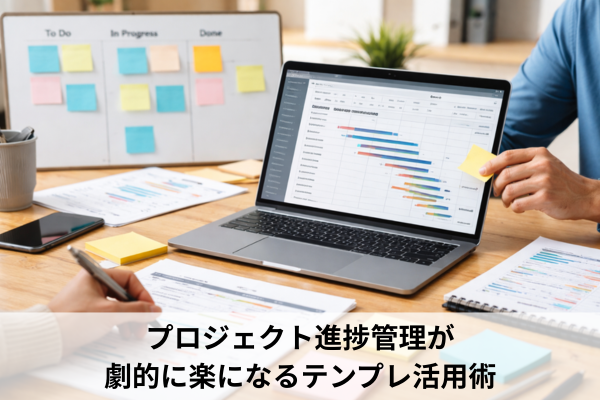
ガントチャート型は、タスクをバーで表し、横軸に時間を取った図で、複数タスクのスケジュールを俯瞰しやすいのが特徴です。
カンバン型は「未着手」「対応中」「完了」などの列にカードを動かしていく方式で、日々の作業の流れを把握しやすくなります。
ガントチャート型テンプレートの特徴
ガントチャート型テンプレートは、期限や依存関係が重要なプロジェクトで力を発揮します。
開発プロジェクトやイベント準備など、「これが遅れると、その後のタスクも遅れる」という構造がはっきりしている場合に向いています。
一方で、タスク数が多くなりすぎたり、毎日のように予定が変わる現場では、更新の手間が負担になることがあります。
一般的には、タスクの数が多く、期間も長く、関係者も多いプロジェクトで、全体スケジュールの説明が頻繁に発生する場合に適した型だと考えられます。
専用ツールだけでなく、Excel やスプレッドシートでもガントチャートを作るテンプレートが提供されています(出典:Google Workspace 公式サイト)。(Microsoft Excel Online)
タスク一覧型・チェックリスト型テンプレートの特徴
タスク一覧型・チェックリスト型テンプレートは、項目が直感的で、初めて進捗管理に取り組む人でも扱いやすい型です。
一つの行に一つのタスクを入れ、担当者、期限、ステータス、メモなどの列を持たせるというシンプルな構造になります。
小規模な改善プロジェクトや、短期のキャンペーン、個人のタスク整理などでは、この型だけで十分に機能することが少なくありません。
例えば、次のような会話になっているチームは、チェックリスト型が役立ちます。
「このタスク、終わったと思っていたけれど、何をもって完了なんでしたっけ」
「レビュー待ちのまま止まっていました」
このような状況では、「完了の条件」や「レビュー済みかどうか」を列として追加するだけで、認識のズレを減らすことができます。
判断基準として、タスク数がそこまで多くなく、日々の変化も大きくない場合は、まず一覧型から始め、必要に応じて他の型を組み合わせるという進め方が現実的です。
現場では、ツールの機能よりも、「メンバーがストレスなく更新できるか」が長続きするかどうかの分かれ目になることがよくあります。
テンプレートを選ぶときの判断基準
テンプレートを選ぶ際は、「見やすさ」だけではなく、次のような観点で比較すると、現場に合う型を選びやすくなります。
・プロジェクトの期間はどのくらいか
・関わる人数は何人か、全員が同じツールを使えるか
・計画変更の頻度はどれくらいか
・進捗を共有する場(会議、チャット、メールなど)はどこか
例えば、期間が長く、関係者も多いプロジェクトであれば、ガントチャートで「いつ何が起きるのか」を全体像として示しつつ、日々のタスクはカンバン型で管理するという組み合わせもよく用いられます。
一方、短期・小規模のプロジェクトであれば、チェックリスト型テンプレートに「優先度」と「一言メモ」の列を追加するだけでも、十分な効果が得られることが多いです。
現場では、ツールの機能よりも、「メンバーがストレスなく更新できるか」が長続きするかどうかの分かれ目になることがよくあります。
プロジェクト進捗管理テンプレートを作成し活用するコツ
ここからは、実際にテンプレートを作る手順と、チームで運用していくための工夫をまとめます。
ゼロから作る場合だけでなく、既存のテンプレートをカスタマイズするときにも使える考え方です。
現場で続けやすい「シンプルだけれど、必要な情報は押さえている」形を目指していきましょう。
シンプルな進捗管理テンプレート作成のステップ
シンプルな進捗管理テンプレートは、次のステップで作ると迷いにくくなります。
- プロジェクトのゴールと締切を一行で書き出す
- ゴールに必要な大きめのタスクを列挙する
- 各タスクに担当者と期限を仮で入れる
- ステータスの種類を三〜五つ程度に絞って決める
- 優先度やリスクなど、どうしても必要な列だけ追加する
- 実際のメンバーに入力してもらい、見づらい点を削る
このときの判断基準は、「今後一か月、負担なく更新し続けられるかどうか」です。
最初から完璧なテンプレートを目指すのではなく、「使いながら少しずつ整えていく」前提で作る方が、現場では定着しやすくなります。
多くのタスク管理ツールやプロジェクト管理ツールには、あらかじめ用意されたプロジェクトテンプレートがあり、それをベースに不要な項目を削る方法もよく取られます(出典:Atlassian 公式サイト)。(アトラシアン)
テンプレート作成前に整理しておきたい項目
テンプレート作成に入る前に、次の三点を整理しておくと、後から大きく作り直す手間を減らせます。
・進捗をどのくらいの頻度で確認するか(毎日、週次など)
・進捗の報告先は誰か(上長、クライアント、社内メンバーなど)
・「遅延」とみなすラインはどこか(期限から何日後など)
例えば、「週次ミーティングでのみ確認する」「社内メンバー間の共有が目的で、クライアントは別資料を見る」といった場合、テンプレートに求める詳細さは変わってきます。
現場では、この整理を飛ばした結果、「誰のための表か分からない」テンプレートになり、入力も閲覧も中途半端になることが多く見られます。
まずは「どの場面で、このテンプレートを画面に映すのか」を具体的に想像しながら項目を決めることが重要です。
テンプレート運用を軌道に乗せるコツ
テンプレートができても、運用が続かなければ意味がありません。
運用を軌道に乗せるためのポイントとして、次のような工夫が挙げられます。
・更新の時間を決めておく(毎日終業前、会議前など)
・ステータスの意味をシンプルな言葉で共有しておく
・完了したタスクをアーカイブするタイミングを決めておく
・更新されていない行を会議でそのまま取り上げる
例えば、週次ミーティングの冒頭五分を「テンプレートの更新タイム」とし、各自が黙々とステータスを直す時間にするだけでも、情報の鮮度は大きく変わります。
経験として、多くの場合、テンプレートが使われなくなる原因は「フォーマットの悪さ」よりも「更新のタイミングが曖昧なこと」にあります。
運用ルールは、最初から細かく決めすぎず、使いながら調整していくくらいの柔らかさを持たせると、現場に合わせやすくなります。
よくある質問
Q.最初からツールのテンプレートを使った方が良いでしょうか
A.ツールのテンプレートは、項目の抜け漏れを防ぐという意味で役立ちますが、そのままだと項目が多すぎるケースもあります。
まずは既存テンプレートをベースにしつつ、自分たちが使わない列を思い切って削ることをおすすめします。
Q.ガントチャートとカンバン、どちらを使えばよいか迷います
A.長期のプロジェクトで、スケジュールの説明が多い場合はガントチャート、日々の作業の流れを可視化したい場合はカンバンが向いている傾向があります。
両方を組み合わせ、全体はガントチャート、日々のタスクはカンバンという形を取る現場も少なくありません。
Q.テンプレートの更新が習慣化しません
A.個人の意識だけに頼るのではなく、「更新する時間」をチームのスケジュールに組み込むのが効果的です。
会議の冒頭や終業前など、全員が一斉に更新するタイミングを決めると、続きやすくなります。
プロジェクトの進捗管理テンプレートについてのまとめ
・進捗管理テンプレートは会話と判断の土台を作る
・全体像と担当者と期限が一枚で見える形が理想
・ステータスの種類は三〜五つ程度に絞ると運用しやすい
・テンプレートよりも更新ルールがシンプルかが重要
・ガントチャート型は長期かつ依存関係が多い案件向き
・タスク一覧型は小規模や短期プロジェクトで扱いやすい
・カンバン型は日々の作業の流れを可視化したいときに有効
・期間や人数や変更頻度でテンプレートの型を選び分ける
・ゼロから完璧を目指さず使いながら整えていく姿勢が大切
・テンプレート作成前に確認頻度と報告先と遅延ラインを決める
・更新の時間をあらかじめスケジュールに組み込んでおく
・ステータスの意味を短い言葉で共通認識にしておく
・完了タスクのアーカイブルールを決めて表を軽く保つ
・既存ツールのテンプレートは不要な列を削って使う
・自分たちの現場で一か月続けられるシンプルさを基準にする
・仕様変更を減らすための要件定義でのヒアリング質問集
・要件定義の抜け漏れを防ぐ実務向けヒアリング質問リスト事例集
・システム要件定義の進め方と失敗を防ぐ手順とチェックリスト
・ChatGPTで文章を自然に整える校正ステップ完全ガイド
・ビジネスで迷わない敬語の使い分けと例文一覧
・結論から書く文章の基本と今すぐ使えるコツ
・初心者でも使えるPREP法の書き方と例文テンプレ集
・読みにくい文章を一気に直す!読みやすさ改善チェックリスト
・ビジネス文章の冗長な表現を削る具体的テクニック集
・ビジネスの謝罪メールの文章構成とシーン別例文テンプレ
・催促メールで角が立たない言い回しのコツと例文ガイド
・依頼メールを丁寧に断る例文集|相手に失礼なく断るコツ完全ガイド
・ビジネスメールの言い回しを失礼にならないように柔らかくする
・低品質コンテンツの判断基準とコンテンツの改善ステップ