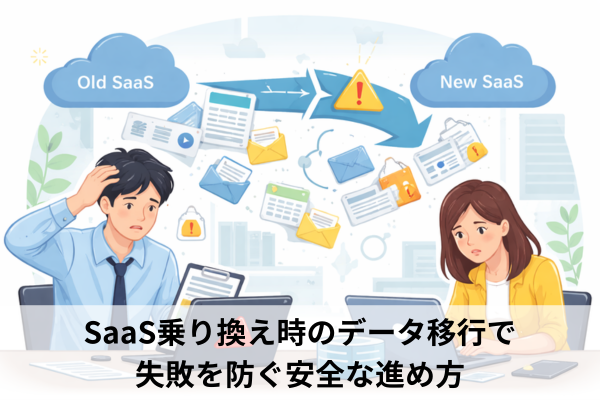
SaaSを乗り換えた翌朝にログインしたら顧客データの一部が消えていて、冷や汗をかきながら元システムと新システムを行き来している自分の姿を想像して、不安になっているかもしれません。
・SaaS乗り換え時のデータ移行で起こりがちな失敗パターン
・データ移行で失敗しやすい背景とリスクの考え方
・失敗を減らすための準備チェックリストと基本手順
・トラブル事例別の原因と対処法、再発防止のポイント
SaaS乗り換え時のデータ移行で起きがちな失敗とその背景
SaaSを乗り換えるとき、多くのチームは「データを移す作業そのもの」よりも「移したあとに業務が止まらないか」を気にします。
しかし現場では、移行後に検索できなくなる、履歴が消えるなど、思ってもみなかったところで問題が出ることがよくあります。
ここでは、失敗パターンとその背景を整理し、どこに注意すべきかの全体像を押さえます。
データ移行でよくある失敗パターン
SaaS乗り換えのデータ移行では、次のような失敗パターンがよく見られます。
- 一部のデータが抜け落ちている
- 文字化けや日付ズレが起きている
- 顧客と案件など、関連データの紐付けが崩れている
- 権限や共有設定が引き継がれず、誰が何を見られるか混乱している
- 添付ファイルやコメント履歴が移せておらず、担当者が過去を追えない
例えば、営業チームでよくあるのが次のような場面です。
「昨日まで見えていた商談メモが、新しいSaaSだと途中からしか残っていないんだけど。」
「CSVに含まれていた列だけ移しているので、コメント欄は履歴ごと残っていないようです。」
こうしたやりとりが、移行直後の現場で頻繁に起きます。
現場では、本当に使っている項目ほどカスタム項目になっていることが多く、標準項目だけを移行すると重要な情報が抜けてしまうケースがよくあります。
なぜSaaS乗り換えで失敗が起きやすいのか
SaaS間のデータ移行が難しい理由は、単なる「ファイルのコピー」ではなく、次のような違いが絡むからです。
- データ構造や項目名の違い
- 必須項目や入力ルールの違い
- タイムゾーンや日時の扱いの違い
- 文字コードや改行コードなど技術的仕様の違い
さらに、多くのSaaSはエクスポート機能やAPIの仕様をあらかじめ公開していますが、その制限を把握しないまま移行すると、「一度に取得できる件数」「取れない履歴」が後から判明することもあります。
エクスポート可能な範囲や形式は、通常ヘルプセンターや管理者向けマニュアルに明記されています。
(出典:Salesforce公式サイト、HubSpot公式サイト)
また、SaaSはサービス側で仕様変更されることもあるため、過去の移行手順のまま進めると、気付かないうちに条件が変わっている場合もあります。
失敗の影響とリスクをどう捉えるか
データ移行のリスクを評価するときは、「どのデータが欠けると業務が止まるか」を優先順位の軸にすると整理しやすくなります。
判断のポイントは次の通りです。
- 法令や社内規程で一定期間の保管が義務付けられている情報か
- 日々の業務で頻繁に参照される情報か
- 顧客から問い合わせがあったときに必要になる情報か
- 売上や請求など、金銭に直接関わる情報か
例えば、数年前の案件メモの一部が抜けても大きな影響が出ないケースもあれば、請求履歴や契約情報が欠けると、顧客とのトラブルにつながることもあります。
このため、移行初期の段階で「重要データ」と「重要ではないがあれば便利なデータ」を分けておくことが実務上は重視されます。
よくある誤解と見落としがちな注意点
SaaS乗り換えの現場では、次のような誤解が繰り返し現れます。
- 「CSVでエクスポートしてインポートすればだいたい何とかなる」
- 「ベンダーに任せれば、今のシステムと同じように再現してくれる」
- 「トライアル環境で触って問題なさそうだったから、本番も同じで大丈夫」
しかし実際には、
- CSVに出力されない内部情報や履歴がある
- 旧SaaSの定義どおりに、新SaaS側で項目を再現できないことがある
- トライアル環境では実データ量や権限パターンを再現できていない
といったギャップがしばしば発生します。
現場で問題になりやすいのは、移行テストの対象データが「きれいなデータだけ」になってしまい、本番データに混ざっている例外パターンを試せていないことです。
入力ミス、古い形式、過去の一時対応で追加された値など、例外的なデータほど移行時にエラーや欠損を引き起こします。
SaaS乗り換え時のデータ移行を失敗させない進め方
ここからは、SaaS乗り換え時のデータ移行を、できるだけシンプルに、かつリスクを抑えて進める方法を整理します。
理想論ではなく、現場で実際に行われている手順と、トラブルを減らすための考え方に絞って説明します。
結論:最短でリスクを抑える進め方
結論として、もっとも現実的でリスクを抑えた進め方は次のようなものです。
- 重要データだけを優先して移行範囲を絞る
- 小さなサンプルデータで繰り返しテストする
- 旧SaaSと新SaaSを一定期間は並行稼働させる
- 必ずバックアップとロールバック手段を準備しておく
特にバックアップとロールバックについては、多くのSaaSベンダーが「移行前のデータ保全」を推奨しています。
(出典:Salesforce公式サイト、Google Workspace公式サイト)
移行を一度で完璧に終わらせるのではなく、「小さく試して問題がなければ段階的に広げていく」方針をとることが、結果として最短ルートになることが多いです。
移行前に確認しておきたい準備と前提条件
移行前に整理しておきたい確認ポイントを箇条書きでまとめます。
- 旧SaaSからエクスポートできるデータの種類と形式
- 新SaaSがインポートで受け付ける形式と項目の制約
- 文字コード、日時フォーマット、タイムゾーンの扱い
- 顧客やユーザーなど、キーとなるIDの定義と重複の有無
- カスタム項目やタグなど、独自に使っている情報の棚卸し
- 権限や共有設定のルールをどう再現するかの方針
- いつ、どのタイミングで移行するか(業務への影響が少ない時間帯か)
実務では、これらを「移行要件シート」のような形でまとめ、担当者間で認識を揃えるチームも多くあります。
この時点で、「移さないデータ」もあえて決めておくと、作業量とトラブルの両方を減らしやすくなります。
データ移行の基本ステップ
データ移行の基本的な流れは、次のようなステップで考えると整理しやすくなります。
- 移行対象データの洗い出しと優先順位付けを行う。
- 旧SaaSからテスト用の少量データをエクスポートする。
- 新SaaS側でテストインポートを行い、表示や動きを確認する。
- 必要に応じてマッピングルールやフォーマット変換の方法を調整する。
- 本番移行前に、実データ量に近いボリュームでリハーサルを行う。
- 移行当日は、バックアップとロールバック手順を手元に用意して実行する。
このときの判断基準は、「テストで確認できていないパターンを残さないこと」です。
例えば、複数部門で使っているSaaSの場合、営業部だけでなくサポート部やマーケティング部のデータも含めてテストサンプルに入れておくと、後から「この画面だけ表示がおかしい」という抜け漏れを減らせます。
つまずきやすいケース別の原因と対処法
ここでは、現場でよく起きるトラブルを、症状→原因→対処の順で整理します。
ケース1:文字化けが発生している
- 症状
インポート後に一部の名前やコメントが「???」や読めない文字になっている - 主な原因
旧SaaSと新SaaSで文字コードや改行コードの扱いが異なる - 対処
エクスポート時に文字コードやファイル形式の指定ができるか確認する
変換ツールやスクリプトを利用して、事前に統一した形式に変換してからインポートする
ケース2:関連データの紐付けが崩れている
- 症状
顧客は移行できたが、案件や問い合わせ履歴がどの顧客に紐付いていたか分からなくなっている - 主な原因
顧客IDなどのキー項目が重複していたり、旧SaaSと新SaaSで定義が異なっている - 対処
移行前にキーとなるIDの重複チェックを行う
紐付けに使うIDを一本化し、インポート時も同じ項目で紐付けが行われるようにマッピングを調整する
ケース3:一部のユーザーだけデータにアクセスできない
- 症状
部署によって見えるデータが違い、必要な担当者が情報にアクセスできない - 主な原因
権限や共有ルールを旧SaaSからそのまま移せず、新SaaS側での再設定を後回しにしている - 対処
移行前に「どのロールがどのデータを見られるべきか」を一覧化しておく
本番移行前のテスト時点で、代表ユーザーの権限で表示内容を確認する
こうしたトラブルは、事前に「よくある失敗パターン」として想定しておくだけでも、検証観点が増え、発生頻度を下げやすくなります。
移行後のチェックと再発防止のポイント
移行作業が終わっても、すぐに旧SaaSを解約したり完全に止めたりするのは避けた方が安全です。
一定期間は、旧SaaSを「参照専用のバックアップ」として残し、必要に応じて照合できる状態にしておくと安心感が高まります。
移行後に行いたいチェックは次の通りです。
- 重要なレポートやダッシュボードの数値が、旧SaaSと大きくずれていないか
- 数件ピックアップして、顧客ごとに過去履歴や添付が残っているか
- 代表的なユーザー(営業、サポート、管理者など)の権限で、必要なデータが見えているか
再発防止の観点では、
- 移行手順やマッピングルールをドキュメント化して残す
- 次回のSaaS選定時に、「エクスポート機能」「データ移行支援」の有無を評価軸に加える
- 定期的なバックアップ方針を見直し、非常時にデータを取り出せる状態を維持する
といった取り組みが有効です。
多くのSaaSでは、バックアップやエクスポートの機能・制限事項が公式ドキュメントで説明されています。
(出典:Microsoft Dynamics 365公式サイト、Google Workspace公式サイト)
よくある質問
Q.すべてのデータを新しいSaaSに移さないといけませんか。
多くの場合、業務で本当に使うデータに絞って移行した方が、作業負荷とトラブルの両方を抑えやすくなります。
古いデータは旧SaaS側を参照専用として残す、あるいはアーカイブとして別の保管方法をとるなど、重要度に応じて分けて考えるのがおすすめです。
Q.ベンダーに任せれば、社内では特に準備しなくても問題ありませんか。
ベンダー側が移行ツールや代行サービスを提供していても、どのデータをどの粒度で移すか、何をもって成功とするかは社内で決める必要があります。
担当部門の業務フローや、必要な履歴の範囲を整理したうえで、ベンダーと役割分担を明確にしておくと安心です。
Q.テストにどこまで時間をかけるべきか分かりません。
判断基準としては、「重要な業務シナリオ(例:見積作成から請求まで)が新SaaSだけで問題なく回るか」を確認できるかどうかが目安になります。
そのシナリオを実行するうえで必要なデータが新SaaS上に正しく存在しているなら、本番移行に進みやすくなります。
Q.移行後に問題が見つかった場合、どう対応すべきですか。
まずは旧SaaS側にデータが残っているかを確認し、必要に応じて部分的な再移行や手動修正を行います。
同時に、原因となったマッピングや変換ルールを見直し、同じパターンのデータに対して再発しないようにルールを修正します。
SaaS乗り換えとデータ移行で失敗を防ぐポイントのまとめ
・SaaS乗り換えの失敗はデータ抜けや紐付け崩れが多い
・カスタム項目や履歴など見えにくい情報ほど欠損しやすい
・重要データとあれば便利なデータを事前に分けておく
・業務が止まるデータを基準に優先順位を決めておく
・移行前にエクスポート形式と制限事項を必ず確認する
・キーとなるID定義と重複の有無を棚卸ししておく
・小さなサンプルでテストし例外パターンも試しておく
・本番前に実データ量に近いリハーサルを一度行う
・旧SaaSと新SaaSは一定期間並行稼働させておく
・バックアップとロールバック手段を事前に用意しておく
・文字化けや紐付け崩れは仕様差を前提に対処を用意する
・権限や共有設定は移行と同時に再設計する意識を持つ
・移行手順とマッピングルールをドキュメント化して残す
・次回のSaaS選定ではデータ移行しやすさも評価軸に入れる
・定期バックアップと非常時の取り出し方針を明確にしておく
・スプレッドシート管理が破綻する典型パターンと再発防止の考え方
・Zapierの自動化が動かない原因と失敗パターンへの安全な対処手順
・Googleドライブ共有設定ミスによる事故を防ぐ基本設定と運用
・Slack導入の失敗あるあるの原因とそれを防ぐための運用ルール
・Notion運用の失敗例から学ぶルール設計入門
・相見積もりを正しく比較するための項目統一の実践ガイド
・清掃業者の見積書で必ず確認したい項目と作業範囲のチェックポイント
・写真撮影の見積もり項目を理解してカット数と納品を適正にする方法
・翻訳料金の相場と文字単価の決まり方をやさしく丁寧に解説する
・内装工事の見積項目はここをチェックすると安心です!
・物流の発送代行の料金の仕組みはこう理解するのが近道
・印刷見積の項目と用語を整理してスッキリ理解するために解説する