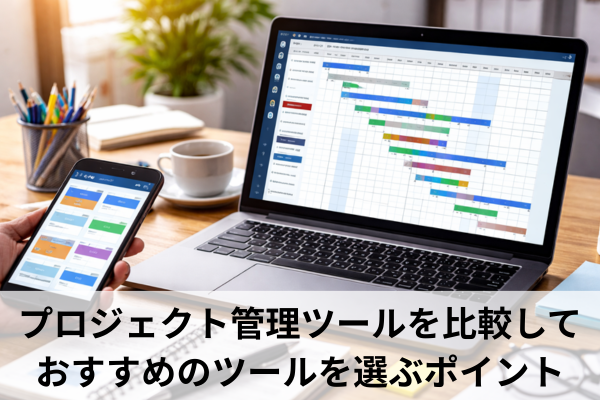
残業続きのプロジェクトで、タスクの抜け漏れが多く「結局いま誰が何をしているのか分からない」という状態になっている場面を想像してみてください。
エクセルやチャットで管理してきたものの限界を感じ、「そろそろプロジェクト管理ツールを入れたいけれど、種類が多すぎてどれを選べばいいか分からない」という悩みはよくあります。
ツール選びを間違えると、入力の手間ばかり増えて、かえってチームの負担になることもあります。
この記事では、代表的なプロジェクト管理ツールの特徴を整理しながら、自分のチームに合ったサービスを比較・検討するための考え方をまとめます。
「どのツールが一番良いか」ではなく、「自分たちにはどれがちょうど良いか」が分かることをゴールにしています。
・プロジェクト管理ツールで何ができるのかの全体像
・ツールを比較するときに見るべき評価軸と優先順位
・代表的なプロジェクト管理ツールの特徴と向き不向き
・失敗しにくい導入ステップと無料トライアルの使い方
プロジェクト管理ツールを比較するときに押さえたい基本
プロジェクト管理ツールは、導入した瞬間にすべての課題が解決する魔法の道具ではありません。
しかし、プロジェクトの見える化やタスクの抜け漏れ防止、チームの認識合わせに大きく貢献します。
まずは「何のためにツールを入れるのか」という目的を整理し、そのうえで比較ポイントを押さえることが重要です。
プロジェクト管理ツールでできることの全体像
多くのプロジェクト管理ツールは、次のような機能を中心に提供しています。
タスクや課題の登録と担当者・期限の管理、プロジェクトごとの進捗の見える化、コメントやファイル共有によるコミュニケーションの一元化などです。
例えばBacklogは、プロジェクトごとに課題を管理し、チームのコミュニケーションを促進することを目的としたツールとして提供されています。
(出典:Backlog公式サイト|https://backlog.com/ja/) (Nulab)
Asanaは、リストやボード、タイムライン(ガントチャート)、カレンダーなど複数のビューでタスクやプロジェクトを管理できるワークマネジメントツールです。
(出典:Asana公式サイト|https://asana.com/ja) (Asana)
Trelloは、ボード・リスト・カードというシンプルな構成でタスクを視覚的に管理できるのが特徴です。
(出典:Trello公式サイト|https://trello.com/) (trello.com)
現場では「メールとチャットだけだと、誰がどのタスクを担当しているか分からなくなる」という声がよくあります。
プロジェクト管理ツールは、こうした情報を一か所に集約し、「いま何がどこまで進んでいるか」を誰でも把握できる状態をつくる役割を持っています。
主なツールのタイプと特徴
プロジェクト管理ツールは、ざっくり次のようなタイプに分けて考えると比較しやすくなります。
1つ目は、カンバンボード型です。
Trelloのように、カードを「未着手・進行中・完了」といった列に移動させることで状況を直感的に把握でき、小規模チームやタスクベースの仕事に向いています。
2つ目は、ガントチャートを中心にスケジュールを管理するタイプです。
複数のタスクの並行進行や依存関係が多いプロジェクトでは、スケジュール全体を一枚の図で確認できることに価値があります。
AsanaやWrikeなどはガントチャートやタイムラインビューを備え、プロジェクト全体を俯瞰しやすく設計されています。
(出典:Asanaプロジェクト管理機能紹介ページ|https://asana.com/features/project-management) (Asana)
3つ目は、ドキュメントやWiki、データベースと一体化した「オールインワン型」です。
Notion Projectsのように、タスクとドキュメントが同じワークスペースにまとまっており、仕様書や議事録とタスクを紐づけやすいのが特徴です。
(出典:Notion Projects紹介ページ|https://www.notion.com/product/projects) (notion.com)
4つ目は、ダッシュボードや自動化機能など、組織全体のワークマネジメントにフォーカスしたタイプです。
monday work managementやClickUpは、タスク管理に加えてワークフローの可視化や自動化機能を備え、さまざまな部門での利用を想定しています。
(出典:monday work management紹介ページ|https://monday.com/lang/ja/work-management) (monday.com)
(出典:ClickUpプロジェクト管理紹介ページ|https://clickup.com/teams/project-management) (ClickUp)
比較の結論:シンプル重視か多機能重視か
結論として、多くの場合、最初の分かれ道は「シンプルさを優先するか」「多機能さを優先するか」です。
少人数のチームで、プロジェクトの数もそこまで多くない場合は、TrelloやシンプルなBacklogの使い方のように、カンバン中心の分かりやすいツールが向きやすいです。
一方で、複数プロジェクトを同時に動かし、ステークホルダーも多い組織では、Asanaやmonday work management、Wrikeのような多機能なワークマネジメント型を選ぶケースが増えます。
ただし、「多機能=上位互換」とは限らない点に注意が必要です。
機能が多いほど初期設定や運用設計に手間がかかり、習熟にも時間がかかります。
現場のITリテラシーや、どこまでカスタマイズして運用したいかによって、最適なバランスは変わります。
ツール選びの判断基準と優先順位
ツールを比較するときの判断基準は複数ありますが、優先度を決めておくと迷いにくくなります。
まず最優先にしたいのは「チームが日常的に使い続けられるかどうか」です。
画面が分かりやすいか、操作が直感的か、日本語対応は十分か、といった点は、習熟コストに直結します。
例えば、Backlogやmonday work managementなど、日本語のUIとサポートが充実しているサービスは、日本のチームにとって導入しやすい傾向があります。 (Nulab)
次に重要なのが、「自分たちの仕事の流れにフィットするか」です。
タスク中心なのか、ドキュメント中心なのか、スプリントなどアジャイル開発を行うのか、ウォーターフォール型で進めるのかによって、向いているツールは変わります。
そのほか、次のような観点も判断基準になります。
・チーム規模に合った料金プランの有無
・すでに使っているチャットツールやカレンダーとの連携のしやすさ
・管理者による権限設定や監査ログなど、セキュリティ周りの機能
・モバイルアプリの使いやすさ
現場では、「最初に価格だけで選んでしまい、後から必要な機能が足りないことに気づいて乗り換えに苦労した」というケースも少なくありません。
機能、使いやすさ、コストのバランスを、チームの状況に合わせて決めることが大切です。
代表的なプロジェクト管理ツールの特徴とおすすめの組み合わせ
ここからは、具体的なサービス名に触れながら、代表的なプロジェクト管理ツールの特徴と、おすすめしやすい組み合わせの考え方を説明します。
どれか1つに絞るというより、「このタイプのチームにはこのあたりが候補になりやすい」という一般的な傾向として捉えてください。
日本でよく使われる代表的なツールの特徴
日本のビジネス現場でよく名前が挙がるツールとして、Backlog、Asana、Trello、monday work management、ClickUp、Zoho Projects、Notion Projects、Wrikeなどがあります。
Backlogは、プロジェクトの課題やタスクをオンライン上で一元管理し、チームのコミュニケーションを促進することを目的としたツールです。
IT部門だけでなく、マーケティングや人事など幅広い職種で使われています。
(出典:Backlog公式サイト|https://backlog.com/ja/) (Nulab)
Asanaは、タスクやプロジェクトをさまざまなビューで管理でき、チームの仕事全体を「目標→プロジェクト→タスク」という階層で整理しやすい設計です。
企業規模を問わず利用されており、リモートワークのチームでも進捗共有に活用されています。
(出典:Asana公式サイト|https://asana.com/ja) (Asana)
Trelloは、視覚的なカンバンボードが中心で、タスクの状態をカードの位置で一目で把握できます。
シンプルなUIで、プロジェクト管理ツールに慣れていないチームでも入りやすいのが特徴です。
(出典:Trello公式サイト|https://trello.com/) (trello.com)
monday work managementは、プロジェクトや日々の業務をボードとダッシュボードで管理し、チームや部門をまたいだワークマネジメントを支援するクラウド型プラットフォームです。
自動化やレポート機能も備えており、中規模以上の組織での活用事例が増えています。
(出典:monday work management紹介ページ|https://monday.com/lang/ja/work-management) (monday.com)
ClickUpは、タスク、ドキュメント、チャットなどを1つのワークスペースにまとめたオールインワン型のツールです。
幅広い業種・規模のチームで使えるよう設計されており、テンプレートや自動化機能も豊富です。
(出典:ClickUpプロジェクト管理紹介ページ|https://clickup.com/teams/project-management) (ClickUp)
Zoho Projectsは、タスク管理やガントチャート、レポート機能など、プロジェクトマネジメントに必要な機能を網羅したクラウド型ソフトウェアです。
他のZoho製品との連携にも強みがあります。
(出典:Zoho Projects公式サイト|https://www.zoho.com/projects/) (Zoho)
Notion Projectsは、Wikiやドキュメントとタスクを同じワークスペースで扱えるのが特長で、仕様書や議事録とタスクを密接に紐づけたいチームに適しています。
(出典:Notion Projects紹介ページ|https://www.notion.com/product/projects) (notion.com)
Wrikeは、プロジェクト管理とチームコラボレーションを組み合わせたワークマネジメントツールで、ガントチャートやワークロード管理など、複数プロジェクトを同時に扱う組織向けの機能を備えています。
(出典:Wrike公式サイト|https://www.wrike.com/) (wrike.com)
チーム規模別に見たおすすめの組み合わせ
あくまで一般的な傾向として、チーム規模やプロジェクトの複雑さごとに向きやすい組み合わせを整理すると次のようになります。
・個人〜3名程度の小規模チーム
シンプルなTrelloやNotion Projectsが検討しやすい選択肢になります。
画面構成が分かりやすく、導入までのハードルが低いためです。
・5〜20名程度のプロジェクトチーム
BacklogやAsana、ClickUp、Zoho Projectsなど、タスク管理に加えてプロジェクト単位の進捗やコミュニケーションも一元管理できるツールが候補になりやすいです。
・複数部署にまたがる中〜大規模組織
monday work managementやWrikeのように、ダッシュボードやワークロード管理、自動化など、組織全体のワークフローを設計できるタイプが選ばれることが多くなります。
実務の現場では、「最初はTrelloやBacklogで小さくスタートし、プロジェクト数や関係者が増えてきたタイミングでAsanaやmonday work managementへ移行する」といったステップを踏むケースもあります。
一度に完璧なツールを探すのではなく、「現状に合う最適解」を選び、必要に応じて将来の乗り換えも視野に入れておくと、意思決定がしやすくなります。
向く人・向かない人の整理
代表的なツールを、「向きやすいチーム像」でざっくり整理すると次のようになります。
ここではあくまで一般的な傾向として捉えてください。
・Trello
向く人:プロジェクト管理ツールが初めてのチーム、タスクの数がそこまで多くないチーム
向かない人:ガントチャートや詳細なレポートが必須なプロジェクト
・Backlog
向く人:開発プロジェクトを含むチーム、課題管理とコミュニケーションを一箇所に集約したいチーム
向かない人:シンプルなタスク管理だけで十分な個人利用
・Asana / ClickUp / Zoho Projects
向く人:複数のプロジェクトを同時に進めるチーム、タスクの粒度が細かく連携が多い組織
向かない人:ツールに時間をかけられない少人数チーム、細かい設定が負担になりやすい現場
・monday work management / Wrike
向く人:部門をまたいだワークフローを可視化したい組織、プロジェクト管理と業務プロセス管理を一体で考えたい組織
向かない人:まずは小さく始めたいチーム、専任管理者を置けない環境
「とにかく高機能なツールならどんなチームにも合うはず」という考え方は、現場ではうまくいかないことが多いです。
ツールの機能よりも、チームの文化や仕事の進め方との相性を優先することが、長く使い続けられるポイントになります。
料金プランと導入時の注意点
多くのプロジェクト管理ツールは、無料プランまたは無料トライアルと、ユーザー数や機能に応じた有料プランを用意しています。
料金表だけを見て比較すると、「無料で使えるなら十分」と感じるかもしれませんが、実務で使うとすぐに上限に達してしまうケースもあります。
料金まわりで特に確認しておきたいポイントは次のとおりです。
・無料プランで作成できるボードやプロジェクトの上限
・利用できる機能(ガントチャート、ダッシュボード、カスタムフィールドなど)の範囲
・ユーザー数と料金体系(ユーザー単位か、プラン単位か)
・支払い単位(月払い・年払い)と最小契約数
よくある誤解として、「まずは一番安いプランで契約して、足りなければ後から上げればいい」という考え方があります。
実際には、運用途中で機能不足が見つかると、プラン変更だけでなく運用ルールの見直しも必要になり、現場の負担が大きくなりがちです。
また、料金だけで判断すると、セキュリティ要件やバックアップ、権限管理など、後から重要性に気づく機能を見落としやすくなります。
特に顧客情報や機密性の高いデータを扱うプロジェクトでは、コストだけでなく安全性も含めた総合的な判断が欠かせません。
プロジェクト管理ツールを比較しながら活用していくコツ
どのツールを選ぶかも大切ですが、「どう試し、どう現場に根付かせるか」も同じくらい重要です。
無料トライアル期間の使い方や、現場でのルールづくりを工夫することで、導入後の定着度合いが大きく変わります。
無料トライアルを使った比較の進め方
無料トライアルは、単に画面を触って印象を見るだけで終わらせてしまうと、ツール同士の比較があいまいになってしまいます。
次のようなステップで進めると、比較しやすくなります。
1
候補ツールを2〜3個に絞る(機能よりも「タイプ」が重ならないように選ぶ)
2
同じサンプルプロジェクトを用意し、各ツールで同じタスク構成を登録する
3
実際のメンバーに1〜2週間使ってもらい、「入力のしやすさ」「見やすさ」「欲しい情報へのたどり着きやすさ」を評価してもらう
4
チームで振り返りミーティングを行い、「続けて使いたいと思うか」を軸に比較する
例えば、あるチームでは、「Aツールは高機能だけれど、日々の更新が面倒」「Bツールはシンプルで、気づいたら皆がBばかり使っていた」という結果になり、最終的にBを採用したというケースがありました。
このように、実際に使うメンバーの感覚を重視した評価軸を取り入れることが重要です。
現場に定着させるための活用のコツ
ツールを導入しただけでは、プロジェクトは変わりません。
「どう使うか」をチームで合わせることで、効果が出始めます。
定着のためのコツとして、次のようなポイントがあります。
・最初から完璧な設定を目指さず、「最低限のルール」から始める
例:必ず担当者と期限を入れる、週1回はボードを見ながら進捗共有をする、など
・「入力担当」を一人に集中させず、各メンバーが自分のタスクを更新する習慣をつくる
・会議の場でツールの画面を投影し、「資料」ではなく「ボード」を見ながら話す
・運用を続ける中で、「ラベルが増えすぎて分かりにくい」「ステータスが細かすぎる」といった声が出たら、定期的に整理する
現場では、「とりあえずこのプロジェクトだけBacklogで管理してみましょう」「次のスプリントからは、タスクの起票と見積もりを必ずAsanaで行いましょう」といった形で、スモールスタートするチームが多いです。
最初から全社導入を狙うのではなく、「一つのプロジェクトで成功パターンをつくり、それを横展開する」方が、結果的に定着しやすくなります。
よくある質問
Q
無料プランのツールだけで運用しても問題ありませんか
A
プロジェクトの規模が小さく、扱う情報も限定されている場合は、無料プランでも十分運用できることがあります。
ただし、ユーザー数や機能に制限があるため、将来的にプロジェクトやメンバーが増える見込みがある場合は、拡張しやすい料金体系かどうかも合わせて確認しておくと安心です。
Q
ツールを変えるときの負担が心配です
A
ツール乗り換えの負担はゼロにはできませんが、「完璧なデータ移行」を目指しすぎないことがポイントです。
過去データは必要なものだけをエクスポートし、「今後のプロジェクトを新ツールで管理する」ことに割り切ると、移行コストを抑えられます。
Q
どれくらいの規模から専用ツールを使った方がよいですか
A
人数だけで線引きするのは難しいですが、「タスクの抜け漏れが増えてきた」「チャットやメールの検索に時間を取られている」と感じたタイミングが一つの目安です。
3〜5人程度でも、プロジェクトが増えてきたらツール導入を検討すると、早めに運用を整えられます。
Q
エクセル管理と比べて、ツールのメリットは何ですか
A
エクセルは柔軟ですが、リアルタイムな更新共有や、コメント・ファイル共有、通知機能には向いていません。
プロジェクト管理ツールは、「誰が」「いつ」「どのタスクを」「どこまで進めたか」を、チーム全員が常に共有できる点が大きな違いです。
プロジェクト管理ツールの比較とおすすめについてのまとめ
・プロジェクト管理ツールはタスクと進捗の見える化に役立つ
・ツールにはカンバン型ガント型オールインワン型などがある
・最初の分かれ道はシンプル重視か多機能重視かを決めること
・使い続けられるかどうかが比較時の最重要ポイントになる
・仕事の流れにフィットするかを基準に候補を絞り込む
・小規模チームはTrelloやNotionなどシンプルなツールが向きやすい
・中規模以上はBacklogやAsanaClickUpなどが候補になりやすい
・全社的な管理にはmondayやWrikeなどワークマネジメント型も検討する
・料金は機能制限やユーザー数の条件まで含めて比較する
・無料トライアルでは同じサンプルプロジェクトで使い勝手を比べる
・最初は最低限の運用ルールから始め定期的に見直す
・スモールスタートで成功事例をつくり段階的に展開していく
・過去データの完全移行にこだわりすぎず新ツールでの運用を優先する
・エクセル管理との違いは更新共有とコミュニケーションの一体化にある
・自分たちの働き方に合うツールを選ぶことが成果につながる
・Web会議ツールはどれがいい?ZoomかMeetかTeamsか徹底比較
・AirtableとNotionとSmartsheetの比較|ノーコードDBの違いと選び方
・HubSpot・Salesforce・Zohoをどう選ぶ?CRMツール比較と判断ポイント
・メール配信ツール:Mailchimp・Benchmark・SendGrid徹底比較
・freee・マネーフォワード・弥生|会計ソフトの違いと選び方
・美容室や飲食店などの店舗で予約システムを比較して選ぶポイント
・失敗しないタスク管理ツールの選び方完全チェックリスト
・Google Drive・Dropbox・Boxを比較して選ぶ法人向けストレージの考え方
・SlackとTeamsを比較して自社に合うチャットツールを選ぶ方法