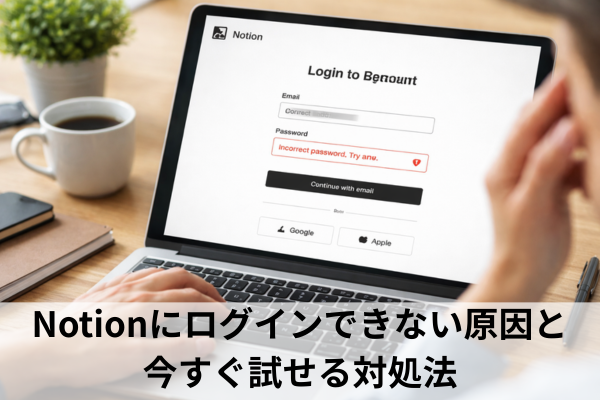
朝いつもどおりNotionを開いたら、なぜかログイン画面で止まってしまい焦ったことはありませんか。
仕事のタスクやアイデアが全部Notionの中にあると、ログインできないだけで一日がストップしてしまいます。
この記事では、Notionにログインできない主な原因と、なるべく早く作業を再開するための整理された対処手順をまとめます。
・Notionに最短で再ログインするための基本手順
・事前に確認すべきアカウント情報と環境のチェックポイント
・よくあるエラー別の原因と対処法、再発を防ぐコツ
・どうしても解決しないときに取るべき最後の手段と相談先
Notionにログインできないときにまず確認したいポイント
Notionにログインできないときは、いきなり難しい設定を疑う前に、基本的なポイントを順番に確認するほうが結果的に早く解決しやすいです。
多くの場合、アカウント情報の勘違いか、一時的な通信・ブラウザの問題に原因があることが多いです。
ここでは、最短で再ログインするための考え方と、最初に押さえておきたいチェックポイントを整理します。
結論:Notionに再ログインするための最短ステップ
最短で状況を切り分けたいときは、次の順番で確認すると整理しやすいです。
1.Notion公式のログインページから、正しいメールアドレスでログインを試す
2.ログインメールやコードが届かない場合は、迷惑メール・別フォルダを確認する
3.それでも入れない場合は、パスワードリセットか別のログイン方法(Googleなど)を試す(出典:I can’t log in)
4.ブラウザ変更、シークレットウィンドウ、アプリ再起動などで環境側の問題を切り分ける(出典:Common Notion errors)
5.明らかにサービス側の障害が疑われる場合は、ステータスページで全体障害かどうかを確認する(出典:Notion Status)
判断基準としては、「自分のアカウント情報の問題か」「ネットワークや端末の問題か」「Notion側の障害か」のどれに近そうかを見極めることが大切です。
ログインできないときの前提チェック(環境・アカウント)
本格的な対処に進む前に、次のような前提条件を箇条書きで確認しておくと、無駄な操作を減らせます。
- Notionに登録しているメールアドレスを正確に覚えているか
- 複数のメールアドレスでNotionを使っていないか
- 仕事用アカウントと個人用アカウントを混同していないか
- 会社のPCやネットワークで、特定サイトが制限されていないか
- VPNやセキュリティソフトを常時オンにしていないか(出典:I can’t access Notion)
現場では、「実は別メールアドレスでアカウントを作っていた」という勘違いがよくあります。
たとえば、
「仕事では会社メール、スマホでは個人Gmailで使っていて、どちらが本アカウントか分からなくなった」
といったケースです。
Notion公式ページからログインし直す手順
非公式のリンクや古いブックマークから開いていると、うまくログインできない場合があります。
一度、基本に立ち返って公式のログインページからやり直してみましょう。
1.ブラウザで https://www.notion.so/login を開く(出典:Log in & out)
2.メールアドレスを入力し、「続行」または類似のボタンを押す
3.登録方法に応じて、メールに届いたコード・リンク、またはパスワードでサインインする(出典:I can’t log in)
4.それでも入れない場合は、「Forgot password?」からパスワードの再設定を検討する
ブラウザのタブをいくつも開いたままログインを繰り返すと、どのタブが最新状態か分からなくなりやすいです。
ログイン作業は1つのタブに絞り、他のタブのNotion画面はいったん閉じると混乱を防げます。
一時的な障害かどうかを確認する方法
自分だけの問題なのか、サービス全体の障害なのかを見極めると、無駄な時間を減らせます。
- Notion Statusのページで、ログインやアカウント関連が「Operational」かどうかを確認する(出典:Notion Status)
- X(旧Twitter)の公式ステータスアカウントで障害情報が出ていないかを見る(出典:Notion Status on X)
- 同僚やチームメンバーに「今Notion入れてる?」と聞き、自分だけかどうかを確認する
たとえば、チーム全員が同時にNotionに入れなくなっているなら、利用者側でできることは限られます。
その場合は、こまめにログインを連打するよりも、状況が落ち着くまでほかの作業に切り替えるほうが効率的です。
デバイスやブラウザを変えて試すときのポイント
現場のトラブル相談では、ブラウザ固有の不具合やキャッシュが原因というケースも少なくありません。
次のような切り分けを行うと、問題の場所がかなり絞り込めます。
- いつも使っているブラウザ以外(例:Chrome → Edge)で試す
- シークレットウィンドウ・プライベートブラウジングで開いてみる
- PC版アプリでログインできない場合は、スマホアプリかWebブラウザから試す(出典:Common Notion errors)
- 明らかに古いバージョンのアプリの場合は、アップデートや再インストールを検討する(出典:Reset Notion)
たとえば、
「PCのデスクトップアプリではログイン画面から進まないのに、スマホアプリでは普通に使える」
という場合、アカウントよりもPC側の環境が疑わしいと判断できます。
Notionにログインできない主な原因と対処法
ここからは、よくある症状ごとに原因と対処法を整理していきます。
判断の軸は、「パスワード・コードなど認証情報の問題」「メール・アカウント情報の問題」「ネットワークやセキュリティ設定の問題」の三つです。
それぞれのパターンで、再発防止まで見据えた対策を確認していきましょう。
パスワードやログインコードが通らない場合
症状の例
- 正しいつもりのパスワードを入れてもエラーになる
- メールで届いた一時コードを入れても、無効と表示される
- パスワードを忘れてログインできない
主な原因
- パスワードの入力ミス(大文字小文字・記号の混同など)
- 古いパスワードを覚えていて、最新のものと違っている
- コードの有効期限切れ、または別のコードと取り違えている
対処の流れ
1.まずは意図的にパスワード入力欄に表示させて、タイプミスがないかを確認する
2.どうしても思い出せない場合は、ログイン画面の「Forgot password?」からリセット手続きを行う(出典:I can’t log in)
3.一時コードを使う場合は、最新のメール(いちばん上に届いているメール)だけを開く
4.それでも失敗する場合は、ブラウザを変えるか、別のデバイスで同じ手順を試す
経験則として、パスワードを何度も試しているうちに、自分でどれが正しいのか分からなくなることがよくあります。
あいまいな状態で何度も再試行するより、一度パスワードリセットに切り替えたほうが早く解決しやすいです。
ログインメールが届かない場合
メールで送られてくるログインリンクやコードが届かないときは、メール環境の確認が重要になります。
よくあるチェックポイントは次のとおりです。
- 迷惑メールフォルダ、プロモーションタブなど別フォルダに振り分けられていないか
- メールアドレスの入力に誤字脱字がないか
- 企業のメールサーバーで外部からのメールが制限されていないか
- メールボックスの容量がいっぱいになっていないか
Notion公式のヘルプでも、ログインメールが届かない場合はフォルダやフィルタ設定を確認するよう案内されています。(出典:I can’t log in)
たとえば、
「スマホのGmailアプリでは見当たらなかったが、PCのブラウザからGmailを開いたら、プロモーションタブに届いていた」
というケースもよくあります。
複数のデバイスやメールクライアントで確認することも有効です。
メールアドレスやアカウントを間違えている場合
次のような場合は、アカウント情報の混在が原因になっていることが多いです。
- 昔使っていたメールアドレスを使ってログインしようとしている
- 仕事用と個人用でNotionを別アカウント管理している
- 以前メールを変更したが、古いメールでログインを試している
対処のポイントは、「どのメールアドレスで今のワークスペースを作ったか」を思い出すことです。
- スマホやPCの過去メールをさかのぼり、「Notion」からの通知が届いているアドレスを確認する
- もし既に中に入れるデバイスがあれば、左下のアカウントメニューから現在ログイン中のメールアドレスを確認する(出典:Account settings & preferences)
- すでにアクセスできる状態なら、今後迷わないようにアカウント設定からメールアドレスを整理しておく
経験上、複数のGoogleアカウントを切り替えながら使っているユーザーほど、この混乱が起きやすいです。
ログインに使うメールアドレスを一つに決めておくと、トラブルが減らせます。
ネットワークやセキュリティ設定が原因の場合
パスワードもアカウントも問題なさそうなのに、ページ自体が開けない場合は、ネットワークやセキュリティ設定の影響が考えられます。
代表的なチェックポイントは次のとおりです。
- 会社や学校のネットワークで、
notion.soドメインが制限されていないか(出典:I can’t access Notion) - VPNを使っている場合は、いったんオフにして試してみる
- セキュリティソフトやブラウザ拡張機能で、特定のスクリプトがブロックされていないか
- 公共Wi-Fiで問題が出る場合は、スマホのテザリングなど別回線で試す
Notionのヘルプでも、アクセスできない場合はVPNやファイアウォール、ISPによるブロックを一時的に疑うよう案内されています。(出典:I can’t access Notion)
たとえば、
「自宅のWi-FiではNotionにログインできないが、同じPCをカフェのWi-Fiにつなぐと普通に使える」
という状況なら、自宅ルーターやプロバイダ側のフィルタリングが原因の可能性が高いと判断できます。
再発を防ぐための設定と運用のコツ
一度ログインでつまずくと、そのたびに同じ手順を繰り返すのは負担になります。
日頃から、次のような対策をしておくと、トラブル時にもスムーズに対応しやすくなります。
- ログインに使うメールアドレスを仕事用・個人用のどちらか一つに決めておく
- メールクライアント側で、Notionからのメールを「重要」ラベルに自動振り分けする
- パスワードを忘れやすい場合は、信頼できるパスワードマネージャーを活用する
- 会社の端末を使う場合は、事前に情報システム部門に「Notion利用OKか」を確認しておく
- 不明なエラーが出た際は、エラーメッセージのスクリーンショットを残しておくと、サポートに相談するときの材料になります(出典:Common Notion errors)
現場では、問題が起きてから慌てて情報を集めようとして、結果的に対応が遅れることがよくあります。
日頃から「どのメールアドレスで登録しているか」「どのログイン方法を使っているか」をメモしておくだけでも、トラブル時の混乱をかなり軽減できます。
Notionにログインできないときのよくある質問
Q.スマホでは入れるのに、PCだけログインできません
A.PC側のブラウザやアプリ、ネットワーク設定が原因の可能性が高いです。
別ブラウザやシークレットウィンドウ、別回線での接続を試し、それでも改善しない場合はNotionアプリの再インストールやキャッシュクリアを検討してください。(出典:Common Notion errors)
Q.会社のPCからNotionにアクセスできません
A.企業ネットワークで notion.so が制限されているケースがあります。
この場合は、個人の判断で設定を変えようとせず、情報システム部門に利用可否を相談するのが安全です。(出典:I can’t access Notion)
Q.メールアドレスにアクセスできなくなりました
A.すでにNotionのパスワードを設定している場合は、アカウント設定からメールアドレスを変更できます。(出典:Account settings & preferences)
ただし、パスワードを設定しておらず、完全にメールにアクセスできない場合は、状況によってはアカウント復旧が難しいこともあります。
その場合は、ヘルプセンターからサポートへ直接相談する必要があります。(出典:Help Center)
Q.それでも解決しないときはどうすればいいですか
A.ログイン画面の案内やヘルプセンターの「I can’t log in」記事を確認し、それでも解決できない場合は、ヘルプに記載されている連絡方法からサポートに問い合わせるのが基本になります。(出典:I can’t log in)
その際、発生している画面のスクリーンショットや、試した対処手順のメモを一緒に送ると、状況を伝えやすくなります。
Notionにログインできない原因についてのまとめ
・Notionにログインできないときは原因を三つの視点で切り分ける
・アカウント情報か環境かサービス障害かを最初に判断する意識を持つ
・まずは公式ログインページから正しいメールでサインインを試す
・ログインメールやコードが届かないときはメール環境を重点的に確認する
・複数メールやアカウントを使っていないか整理して混同を防ぐ
・ネットワークやVPNファイアウォールがアクセスを妨げていないかを見る
・別ブラウザシークレットウィンドウ別デバイスで環境の問題を切り分ける
・必要に応じてパスワードリセットを行い早めに再設定しておく
・普段からログインに使うメールアドレスを一つに決めておく
・Notionからのメールを重要フォルダに振り分けて見落としを防ぐ
・会社や学校の端末では事前に利用可否を担当部署に確認しておく
・エラーメッセージや画面のスクリーンショットを残しておくと相談しやすい
・サービス側の障害が疑われるときはステータスページを確認する
・自分で解決が難しい場合は公式ヘルプ経由でサポートに連絡する
・平常時からアカウント情報とログイン方法をメモしておくと再発時に慌てない
・Web会議ツールはどれがいい?ZoomかMeetかTeamsか徹底比較
・AirtableとNotionとSmartsheetの比較|ノーコードDBの違いと選び方
・HubSpot・Salesforce・Zohoをどう選ぶ?CRMツール比較と判断ポイント
・メール配信ツール:Mailchimp・Benchmark・SendGrid徹底比較
・freee・マネーフォワード・弥生|会計ソフトの違いと選び方
・美容室や飲食店などの店舗で予約システムを比較して選ぶポイント
・失敗しないタスク管理ツールの選び方完全チェックリスト
・Google Drive・Dropbox・Boxを比較して選ぶ法人向けストレージの考え方
・SlackとTeamsを比較して自社に合うチャットツールを選ぶ方法
・プロジェクト管理ツールを比較しておすすめのツールを選ぶポイント