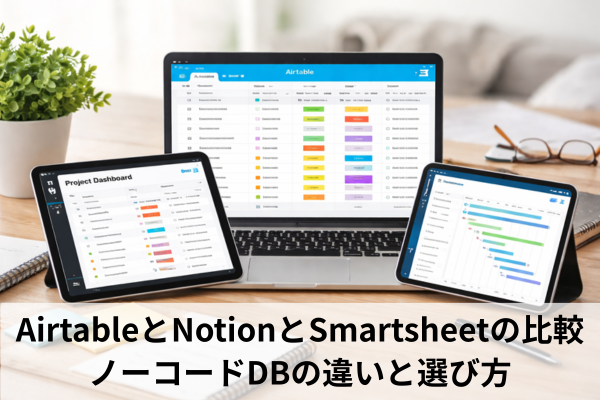
スプレッドシートで案件管理をしていたところ、レコード数が増えすぎて「どれが最新の情報かわからない」「履歴が追えない」という混乱が起きている場面を想像してください。
そこでノーコードDBとしてAirtable、Notion、Smartsheetを勧められたものの、どれも似たように見えて違いがわからず、選定が止まってしまうケースは少なくありません。
この記事では、3つのツールの特徴と向き・不向きを整理しながら、どのような基準で選ぶと失敗しにくいかを解説します。
・ノーコードDBとしてのAirtable・Notion・Smartsheetの立ち位置の違い
・3つのツールの向く人・向かない人の整理と代表的な使い分け方
・ビューや自動化など機能面の判断基準と料金以外で見るべきポイント
・導入前に決めておきたい運用ルールとよくあるつまずきの回避策
ノーコードDBとしてAirtable・Notion・Smartsheetを比較する前に押さえたいこと
ノーコードDBを選ぶ前に、「そもそもスプレッドシートと何が違うのか」「Airtable・Notion・Smartsheetはどんな立ち位置なのか」を整理しておくと、後の比較がスムーズになります。
ここでは3つのツールをざっくり俯瞰し、誰にどのツールが向きやすいのか、誤解されやすいポイントと合わせて確認します。
ノーコードDBとスプレッドシートの違いを整理する
ノーコードDBは、行と列の表形式でデータを扱う点はスプレッドシートと似ていますが、「データベースとして構造を持って管理する」ことに重きがあります。
例えばNotionでは、データベースを「ページの集合」として扱い、プロパティ(列)を追加して情報を整理できるようになっています。
同じデータを複数のビュー(一覧、ボード、カレンダーなど)で表示できる点も特徴です。
(出典:What is a database?|https://www.notion.com/help/what-is-a-database)
Airtableも、表形式をとりながらレコード同士をリレーショナルに関連付けて管理できるプラットフォームとして位置づけられています。
共有データの上にチーム専用のアプリを構築できることが公式に説明されています。
(出典:Airtable|https://www.airtable.com/)
Smartsheetは、スプレッドシートに近い見た目を保ちながら、プロジェクト管理やワークマネジメントに必要な機能を組み合わせたプラットフォームとして提供されています。
プロジェクトの計画、追跡、自動化、レポーティングといった用途に向けたコラボレーションツールであることが明記されています。
(出典:Smartsheet|https://www.smartsheet.com/)
現場では「スプレッドシートの延長線上で、権限管理やビューが少しリッチになったもの」というイメージで導入を検討するケースが多いですが、実際には「業務アプリ基盤」としての考え方が合うチームほど恩恵が大きくなります。
Airtable・Notion・Smartsheetの基本的な位置づけ
Airtableは、共有データの上にカスタムアプリを構築することを重視したローコード/ノーコードプラットフォームです。
リレーショナルなデータベース、ビュー切り替え、インターフェース、レポート、自動化などが統合されており、業務システム寄りの使い方を想定した機能が多く用意されています。
(出典:Airtable Pricing|https://airtable.com/pricing)
Notionは、「オールインワンワークスペース」としてドキュメント、タスク、Wikiとデータベースを一体で扱えるのが大きな特徴です。
データベースはページの集合として扱われ、ビューやプロパティ、フィルターなどを使いながら、メモや議事録とタスクや案件情報を同じ空間にまとめられます。
(出典:Intro to databases|https://www.notion.com/help/intro-to-databases)
Smartsheetは、「インテリジェントなワークマネジメントプラットフォーム」として、プロジェクト進行やガントチャート、タスク管理に強みがあります。
ネイティブな自動化や企業レベルのセキュリティを備え、組織全体でのプロジェクト運営やポートフォリオ管理に向けた設計になっています。
(出典:Smartsheet Intelligent Work Management Platform|https://www.smartsheet.com/)
現場でよく見られるのは、Airtableを「データが中心の業務アプリ」、Notionを「情報とタスクが混ざったワークスペース」、Smartsheetを「プロジェクト管理に特化した基盤」として使い分けるパターンです。
結論:それぞれに向く人・向かない人
まず結論としての大まかなイメージを整理しておきます。
- Airtableが向きやすい人
複数のテーブルをリレーションでつなぎ、ビューや自動化を駆使して“業務アプリ”として運用したいチームです。
CRMや在庫管理、コンテンツ制作パイプラインなど、「データが業務の中心」にある場合に選ばれることが多くなります。 - Notionが向きやすい人
議事録、タスク、仕様書、ナレッジなどを一か所に集約し、データベースもその一部として扱いたいチームです。
「まずは情報をNotionに集めたい」「文書とDBを切り分けたくない」といったニーズが強いほど適合しやすくなります。 - Smartsheetが向きやすい人
複数プロジェクトの進捗を管理し、ガントチャートやレポートを通じて組織全体の状況を可視化したい組織です。
特に、既存のプロジェクト管理手法をノーコードで強化したい中〜大規模組織で採用される傾向があります。
反対に、少人数でメモ代わりに軽く使いたいだけのケースでは、Smartsheetは機能が過剰に感じられることがあります。
また、Notionは文書とデータベースを一体で扱える反面、「データ構造を固めてから運用したい」層にはAirtableやSmartsheetの方が合う場合もあります。
比較で勘違いしやすいポイント
よくある誤解の一つが、「どのツールもできることは似ているから、どれを選んでも大きくは変わらない」という考え方です。
実際には、何を中心に据えるか(データ/ドキュメント/プロジェクト)によって、向き不向きがはっきり分かれます。
例えば、案件管理を検討しているチームで、
Aさん「ドキュメントもタスクもまとめて見たいからNotionが良さそう」。
Bさん「顧客データをしっかり分けたいからAirtableが良さそう」。
という会話になることがあります。
このとき、「どちらの意見も正しいが、業務設計の優先度が違う」だけということが多いです。
どの軸をどれだけ重視するかを先に決めておかないと、ツールの細かな機能差ばかりに目が行き、本質的な比較がしづらくなります。
また、「将来スケールしそうだから一番高機能なものを選んでおけば安心」という考え方も、運用負荷を見落としやすいポイントです。
特に小規模チームでは、機能の豊富さよりも「誰でも迷わず更新できるか」「管理者が少人数でも回せるか」が重要になる傾向があります。
Airtable・Notion・Smartsheetを選ぶ判断基準
ここからは、実際にツールを選ぶときの判断基準を整理します。
すべての観点を完璧に比較する必要はなく、まずは自分たちの業務で差が出やすいポイントに絞るのが現実的です。
特に「データ構造」「自動化・連携」「コラボレーション」の3つは、多くのチームで重要な分かれ目になります。
判断基準1:データ構造とビューの柔軟さ
Airtableは、テーブル同士のリレーションや、グリッド・カレンダー・ギャラリー・カンバンなど複数のビューを切り替えながら同じデータを扱えるのが特徴です。
公式ドキュメントでも、一つのテーブルに対して複数のビューを作成し、必要に応じて表示方法を変えられることが説明されています。
(出典:Getting started with Airtable views|https://support.airtable.com/docs/getting-started-with-airtable-views)
Notionも、データベースに対して一覧、ボード、カレンダーなどのビューを設定し、フィルターやソートを組み合わせて表示を切り替えられます。
最近のアップデートでは、ビュー設定が一つの「View options」メニューに統合されるなど、操作性の改善も進んでいます。
(出典:Databases reimagined — what’s changed?|https://www.notion.com/help/guides/databases-reimagined-whats-changed)
Smartsheetは、シートを中心にガントチャートやカードビュー、カレンダービューなどで表示を切り替えられる設計です。
プロジェクトのタイムラインや進捗を可視化する用途に適したビューが用意されています。
(出典:Smartsheet Intelligent Work Management Platform|https://www.smartsheet.com/)
判断基準としては、次のように考えると整理しやすくなります。
- データの正規化やリレーションを重視するならAirtable寄り
- 文書とDBを行き来しながら柔軟に構造を変えたいならNotion寄り
- プロジェクトのタスクとスケジュールを中心に管理するならSmartsheet寄り
現場では、「最初は柔らかく設計したいからNotionで始め、構造が固まったらAirtableやSmartsheetに移行する」というパターンもよく見られます。
判断基準2:自動化・連携・APIの使いどころ
Airtableは、自動化機能と外部連携が大きな強みの一つです。
トリガーとアクションを組み合わせたオートメーションにより、レコードの更新や通知、他サービスとの連携をノーコードで設定できます。
より高度な処理が必要な場合は、JavaScriptを使って拡張することも可能です。
(出典:Airtable Automations|https://www.airtable.com/platform/automations)
Notionも、外部ツールとの連携に対応したAPIを提供しており、他のシステムやSaaSと連携させて使うことができます。
データベースやページに対する読み書きをAPI経由で行えるため、既存システムとの連動やカスタム連携を組むケースが増えています。
(出典:Notion Guides|https://www.notion.com/help/guides)
Smartsheetは、ワークフローの自動化や他サービスとの連携に加え、公式のAPIドキュメントを通じてシステムレベルの統合にも対応しています。
プロジェクト管理やレポート作成を既存システムと連携させ、双方向にデータをやり取りする用途で使われることが多くなっています。
(出典:Smartsheet API Docs|https://developers.smartsheet.com/api)
判断基準としては、「ノーコードの範囲でどこまでやりたいか」「開発リソースをどれだけ投下できるか」が鍵になります。
- ノーコード自動化だけでかなりのところまで行きたいならAirtable
- ワークスペース全体をハブにして、他システムとの連携を柔軟に組みたいならNotion
- 既存のプロジェクト管理プロセスを、APIや自動化で組織規模に広げたいならSmartsheet
実務では、「まずはノーコードで組んでみて、足りないところをAPIで補う」形で導入が進むことが多く、社内に開発リソースがあるかどうかによって選択肢が変わりやすくなります。
判断基準3:コラボレーションと権限管理
Airtableは、ワークスペースやベース単位での共有、ビュー単位のアクセス制御などを通じて、チームでのコラボレーションを想定しています。
ゲストユーザーとの共同作業や、ロールに応じた権限設定などもエンタープライズ向け機能として提供されています。
(出典:About Airtable|https://www.airtable.com/about)
Notionは、ページやデータベース単位での共有、コメント機能、メンションなど、日々の情報共有をスムーズにする機能が中心です。
特に、ドキュメントとDBを同じワークスペース内で扱えるため、「情報のコンテキストを保ったままコラボレーションできる」点が評価されることが多いです。
(出典:What is a database?|https://www.notion.com/help/what-is-a-database)
Smartsheetは、プロジェクトやシートごとの権限管理、レポート共有、ダッシュボードなど、組織規模でのコラボレーションに重点を置いています。
特に、進捗やリソース状況を上層部と共有する用途で活用されることが多く、権限や監査の要件が厳しい組織に向いた設計になっています。
(出典:Smartsheet Intelligent Work Management Platform|https://www.smartsheet.com/)
現場では、「小さなチームでの自由度」を重視するフェーズではNotionが選ばれ、
「ある程度ルールを敷いて運用したいフェーズ」でAirtableやSmartsheetへの移行を検討する、というステップを踏むケースがよくあります。
注意点:料金だけで決めないほうがよい理由
どのツールも無料枠や複数の料金プランが用意されていますが、料金表だけを見て「一番安いから」という理由で決めてしまうと、のちに移行コストが大きくなることがあります。
例えば、
- 無料枠のレコード数やワークスペース数が早々に頭打ちになる
- ワークフローが複雑になるタイミングで上位プランに切り替える必要が出てくる
- セキュリティや監査の要件を満たすために、エンタープライズプランが前提になる
といった状況は珍しくありません。
経験則としては、「今の使い方での料金」だけでなく、1〜2年後に想定される運用規模と機能要件を軽くシミュレーションし、そのときも納得できるコスト感かを確認しておくと安心です。
また、ツール乗り換え時にはデータ移行の手間が掛かるため、単純な月額比較だけで決めると、結果的に余計な工数が増えてしまうこともあります。
Airtable・Notion・Smartsheet導入時のよくある疑問と注意点
最後に、導入の現場でよく出てくる疑問と、つまずきやすいポイントをまとめます。
どのツールを選ぶにしても、「運用ルールをどこまで決めてから始めるか」「他ツールとの併用や将来の乗り換えをどう考えるか」が大きな論点になります。
導入前に決めておきたい運用ルール
導入前に最低限決めておきたいのは、次のようなルールです。
- どの用途にどのツールを使うか(たとえば、ドキュメントはNotion、データ中心の業務はAirtableなど)
- レコードやページの命名ルール、タグ・ステータスの定義
- 誰がどの範囲を編集できるかという権限の方針
- フィードバックや改善要望をどこで集約するか
現場では、最初にルールを決めすぎて動けなくなるより、最小限のルールで始めて、定期的に見直すほうがうまくいくことが多いです。
「最初の1〜2か月は試験運用」と割り切り、運用メモを残しながらルールを固めていく進め方もよく取られています。
乗り換え・併用を考えるときのチェックポイント
Airtable・Notion・Smartsheetのいずれかをすでに使っているチームが、「別のツールに乗り換えるか、併用するか」で悩むケースも増えています。
このとき、チェックしておきたいポイントは次の通りです。
- 現状の課題は「ツールの限界」か「運用設計の問題」か
- 乗り換えによって、どの業務がどれだけ改善される見込みか
- 既存データをどこまで移行するか(全部か、一部か)
- 併用する場合、データの「主(マスター)」をどこに置くか
例えば、Notionで案件管理をしているチームが、「ビューの自由度や自動化の不足」を理由にAirtable導入を検討することがあります。
この場合、「案件のマスターはAirtableに移し、Notionは議事録とナレッジに集中させる」といった役割分担を決めておくと、後々の混乱を減らしやすくなります。
小規模チームと大企業で選び方は変わるか
小規模チームと大企業では、求める要件が大きく変わるため、選び方も変わります。
- 小規模チームの場合
学習コストや運用のしやすさが最優先になりやすく、「導入したその日から全員が触れるか」「管理者が1人でも回せるか」が重要になります。
この観点では、Notionのように情報を一か所に集約しやすいツールから始めるケースが多くなります。 - 中〜大規模組織の場合
権限管理、監査ログ、組織構造とのマッピングなど、セキュリティや統制の要件が強くなります。
SmartsheetやAirtableのエンタープライズ機能が検討対象に入り、「個人やチーム単位ではなく、組織全体として標準化できるか」が重視されます。
実務では、小さなチームでの成功事例を起点に、徐々に組織全体に展開する「スモールスタート」型の導入が選ばれることが多いです。
いきなり全社標準を決めるのではなく、まずは少人数のプロジェクトでAirtable/Notion/Smartsheetのどれが自社に合うかを試すアプローチが現実的です。
よくある質問
Q. まず1つだけ選ぶなら、どれが無難ですか。
A. 目的によって変わりますが、文書やタスクも含めて「情報を一か所にまとめたい」ならNotion、データ中心の業務アプリを作りたいならAirtable、プロジェクト管理とレポートが主目的ならSmartsheetという分け方が一般的です。
Q. 3つを併用しても問題ありませんか。
A. 技術的には可能ですが、どのデータがどこにあるか分かりにくくなるリスクがあるため、用途と「マスター」を明確に決めることが重要です。
併用する場合は、「ドキュメントはNotion、データはAirtable、プロジェクトの集計はSmartsheet」といった役割の切り分けを先に決めておくと良いでしょう。
Q. 途中でツールを乗り換えるのは大変ですか。
A. レコード数や連携の状況によって変わりますが、ビューの作り直しや自動化の組み直しが必要になることが多く、一定の工数は発生します。
そのため、「数年後にどのような運用をしていたいか」をざっくり描いたうえでツールを選ぶと、将来の乗り換えコストを抑えやすくなります。
Q. エンジニアが少なくても使いこなせますか。
A. いずれのツールもノーコードで始められる設計になっていますが、「データ構造をどう設計するか」「ビューや権限をどう切るか」といった設計力は必要です。
社内で設計の得意な人を少人数でも確保し、その人を中心にテンプレートや運用ルールを整えていくと、チーム全体の習熟が早くなります。
ノーコードDBでAirtable・Notion・Smartsheetを比較するときのまとめ
・まずデータ中心かドキュメント中心かプロジェクト中心かを決める
・AirtableはリレーショナルDBと自動化で業務アプリを作りたい場合に向きやすい
・Notionは文書とタスクとデータベースを一体で扱いたいチームに適しやすい
・Smartsheetはプロジェクトとポートフォリオ管理を組織規模で行いたい場合に強みがある
・判断基準はデータ構造ビュー自動化権限管理料金の五つで整理すると比較しやすい
・料金表だけでなく一から二年後の運用規模を想定してコストを考える
・無料枠やプラン条件の制限が将来のボトルネックにならないかを確認する
・小規模チームでは学習コストと運用のしやすさを最優先にする
・中から大規模組織では権限管理監査統制要件を満たせるかが重要になる
・併用する場合はどのツールにどのデータのマスターを置くかを明確にする
・導入前に用途命名ルール権限方針だけは最低限決めておく
・最初から完璧を目指さず試験運用期間を設けてルールを育てていく
・乗り換えや統合のコストも含めた長期的な設計を意識する
・自分たちの業務フローにフィットするかを小さなプロジェクトで検証する
・三つのツールの得意分野を理解し目的に合わせて選び分ける
・Web会議ツールはどれがいい?ZoomかMeetかTeamsか徹底比較
・HubSpot・Salesforce・Zohoをどう選ぶ?CRMツール比較と判断ポイント
・メール配信ツール:Mailchimp・Benchmark・SendGrid徹底比較
・freee・マネーフォワード・弥生|会計ソフトの違いと選び方
・美容室や飲食店などの店舗で予約システムを比較して選ぶポイント
・失敗しないタスク管理ツールの選び方完全チェックリスト
・Google Drive・Dropbox・Boxを比較して選ぶ法人向けストレージの考え方
・SlackとTeamsを比較して自社に合うチャットツールを選ぶ方法
・プロジェクト管理ツールを比較しておすすめのツールを選ぶポイント