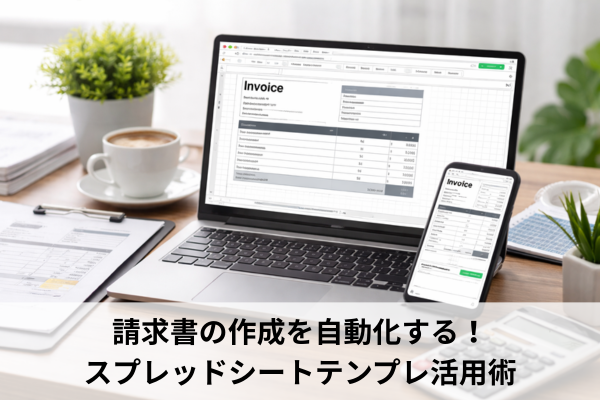
月末の締め日が近づくたびに取引先ごとの請求書を一枚ずつコピーして金額を書き換えながら残業している自分の姿を想像してみてください。
「日付も宛名も毎回同じなのにどうして毎月こんなに時間がかかるんだろう」とため息をついた経験がある人は少なくないはずです。
この状況はスプレッドシートのテンプレートと簡単な自動化の仕組みを用意するだけで大きく変わります。
・スプレッドシートで請求書作成を自動化する基本の考え方
・テンプレートと関数を組み合わせた自動化の手順
・自社に合った請求書テンプレと運用ルールの選び方
・税率や権限管理など運用時の注意点とよくある質問
スプレッドシートで請求書作成を自動化する基本
ここではスプレッドシートを使って請求書作成を自動化する全体像を整理します。
テンプレートの考え方と関数の役割がわかると自社用の仕組みに応用しやすくなります。
まずは難しい設定よりもシンプルで再現しやすい方法から押さえていきます。
請求書テンプレと自動化の結論と読みどころ
結論として多くの小規模〜中規模の現場では**「1枚の請求書テンプレート」+「データ一覧シート」+「簡単な関数」**という構成が扱いやすいです。
テンプレートだけを量産する方法もありますが取引先が増えるほど修正の手間が増えるため長期的には非効率になりやすいです。
この記事では次の三つを押さえると全体像がつかめます。
一つ目はヘッダーやレイアウトが整った請求書テンプレートを1枚決めて固定すること。
二つ目は取引先名や金額など変動する情報を別シートで一覧管理しテンプレ側は参照するだけにすること。
三つ目は金額計算や消費税計算など人がミスしやすいところだけを関数で自動化するという割り切り方をすることです。
実務の現場では「すべてを完全自動にしようとして途中で挫折する」ケースがよく見られます。
まずはこの三つを押さえて「半自動」レベルを目指す方が結果的に運用しやすくなる傾向があります。
請求書作成を自動化するメリットと限界
自動化の大きなメリットはミスの減少と作業時間の削減です。
例えば毎月同じ単価の商品を請求しているのに手入力で桁を打ち間違えたという例は珍しくありません。
金額のセルに単価と数量から計算する式を入れておくだけでこのタイプのミスは大幅に減ります。
一方で自動化にも限界があります。
個別案件ごとに請求条件が細かく変わる場合や相手先ごとにフォーマットの指定が厳しい場合はテンプレートを完全に統一することが難しいことがあります。
その場合は共通化できる部分だけをテンプレにまとめて残りはコメント欄や別添資料で対応するなど割り切りが必要です。
ある中小企業では「月末の請求書作成に毎回丸一日かかっていた」がスプレッドシートのテンプレと自動計算を入れたことで午前中の2〜3時間に短縮されたという例があります。
一方で「一部の顧客だけ特殊な計算方式がありそこだけは手作業で対応している」という声もあり自動化の対象とガイドラインを明確にしておくことが重要だと言えます。
自動化に使うスプレッドシートの準備ポイント
自動化の前にまず確認したいのは次の三点です。
どのツールを使うか
誰が編集するか
どのくらいの期間使う設計にするかです。
ツールについてはクラウドで共有しやすいGoogleスプレッドシートやExcelのオンライン版を採用するケースが増えています。
テンプレートから新しいファイルを作る機能も用意されているためゼロからレイアウトを組む必要はありません。
(出典:Googleスプレッドシート公式ヘルプ)
「誰が編集するか」も重要なポイントです。
経理担当だけが編集するのか営業担当も案件情報を入力するのかでシート構成は変わります。
入力者が多いほど入力欄には説明文やサンプル値を入れておき誤入力を防ぐ工夫が求められます。
最後に「どのくらいの期間使うか」です。
一年以上使う前提なら日付形式や税率のセルなど後から変更になりそうな項目を別セルに分離しておくと楽になります。
例えば消費税率をシートの上部にまとめておき金額計算はそのセルを参照するようにしておけば将来税率が変わってもそのセルを変えるだけで済みます。
テンプレートと関数で自動計算させる基本手順
ここではスプレッドシートを例にしたシンプルな手順を紹介します。
細かいレイアウトは会社によって異なるため考え方を押さえるイメージで読んでください。
1 行目から会社名や住所ロゴなど固定情報を入力する
請求書番号や請求日支払期日などの項目を行単位で並べる
得意先名担当者名など相手先情報の入力欄を作る
品目数量単価小計など明細行の表を作る
小計合計消費税額請求金額のエリアを作る
この状態ではまだ単なる「ひな型」です。
ここに次のような関数を入れて自動計算できるようにします。
明細行の小計列に数量×単価を掛ける式を入れる
小計の合計セルにSUM関数で明細行の合計を入れる
消費税額セルに小計×税率を掛ける式を入れる
請求金額セルに小計+消費税額の式を入れる
担当者同士の会話例としては次のようなやり取りがよくあります。
「ここの合計ってまだ手入力してるの」
「そうなんです毎回電卓で計算してて」
「それならこのセルに=SUMって入れておけば自動で出るよ」
こうした小さな置き換えの積み重ねがミスと手間を減らしていきます。
Excelでも同様の考え方でテンプレートを作成できます。
テンプレートとして保存しておけば毎回上書きせずに新しい請求書ファイルを作成できるためファイル管理もしやすくなります。
(出典:Microsoft Excel公式サポート)
つまずきやすいパターンと対処の考え方
請求書の自動化でつまずきやすいのは次のようなポイントです。
「日付の形式が崩れてしまう」
「得意先名を変えたら合計が0円になった」
「別の月の請求書を作ったら前のデータが書き換わってしまった」などです。
日付の形式が崩れるのはセルの表示形式と入力方法が合っていないことが多いです。
表示形式を日付に統一し入力例を小さく表示しておくだけでも混乱が減ります。
得意先名を変えたら合計が0円になるのは別シートからの参照範囲がずれている可能性があります。
この場合はどのセルがどのシートのどの範囲を参照しているかを紙に書き出して整理すると原因を特定しやすくなります。
別の月の請求書で前のデータが書き変わるのは同じデータ一覧を共有しているために起こる現象です。
この問題を避けるには「月ごとにデータ一覧シートをコピーする」「請求月の列を追加して絞り込み条件に使う」などの方法があります。
どの方法を採るかは案件の数と運用のしやすさを基準に選ぶのがおすすめです。
スプレッドシート自動化の全体像を整理する
ここまでの内容を一度俯瞰しておきます。
スプレッドシートによる請求書自動化の全体像は次のような流れで考えると整理しやすくなります。
まずレイアウトとデザインを決めた請求書テンプレートを1枚用意します。
次に顧客名や案件名数量単価などの変動情報をまとめて管理するデータ一覧シートを作ります。
最後にテンプレートの各セルがどのデータを参照するかを関数で結びつけるイメージです。
実務では「まずテンプレートを作ってからどうやってデータを流し込むか考える」流れになることが多いですが逆に「どんなデータをどこまで一覧化できるか」を先に決めておくと設計がスムーズになります。
どこまでを自動にしてどこからを手作業に残すのかという線引きもこの段階で決めておくと後のトラブルを減らせます。
自社に合う請求書テンプレと運用ルールの決め方
ここからはテンプレートの種類や選び方実際に運用していくうえでの注意点を整理します。
「どのテンプレが正解か」ではなく「自社のやり方に合うテンプレはどれか」を基準に考えることが大切です。
メンバー構成や案件の種類によって最適な形は変わるため判断材料を具体的に見ていきます。
代表的な請求書テンプレのパターン
スプレッドシートでよく使われる請求書テンプレにはいくつかの代表パターンがあります。
一つ目は1顧客1シート型です。
取引先ごとにシートを分けるため相手先でフィルタをかける必要がなく直感的に探しやすいメリットがあります。
一方でフォーマット変更のたびに全シートを修正する必要があり顧客数が多い場合はメンテナンスの負担が増えます。
二つ目はテンプレ1枚+月ごとのコピー型です。
「請求書テンプレ」という元シートを用意し月ごとにコピーして使うスタイルで少人数のチームでは扱いやすい構成です。
変更も月単位でまとめて行えるため過去の請求書を崩さずに改善していけます。
三つ目はテンプレ1枚+データ一覧シート連携型です。
案件一覧から必要な行を選ぶと請求書テンプレに内容が反映される形式で自動化の度合いが最も高いパターンです。
ただし最初の設計とテストに少し時間がかかるため慣れてきた段階で導入するか外部のテンプレを参考にするのが現実的です。
自動化の判断基準と優先順位の付け方
どこまで自動化するか迷ったときは次の順番で優先順位を付けると判断しやすくなります。
一番目はミスが金銭トラブルにつながる項目です。
請求金額消費税額支払期日などは間違えると信頼にも影響するため関数や入力制限でしっかり守る価値があります。
二番目は毎回同じルールで決まる項目です。
例えば「支払期日は請求日の翌月末」というように一律ルールがある場合は日付計算の関数で自動化しやすい部分です。
三番目は人によって書き方がばらつきやすい項目です。
案件名や品目名などはプルダウンで候補を選ぶ形にするだけでも後の集計や検索が楽になります。
会話例で言うと次のようなやり取りがよくあります。
「どこから自動化したらいいかわからなくて」
「じゃあまずお金に直接関わるところから自動にしてそれ以外は後回しにしよう」
このように影響の大きさを基準に優先順位を決めるとチームで合意を取りやすくなります。
税率や軽減税率など法令周りへの配慮
請求書には消費税など税金に関わる情報が含まれるため法令面の配慮も欠かせません。
特に税率の変更や軽減税率の対象などは制度が変わる可能性があるためテンプレートに固定値として書き込むのではなく別セルに切り出しておくと変更対応がしやすくなります。
またインボイス制度などの要件は業種や取引内容によって解釈が分かれる場合があります。
テンプレートの作り方によっては制度上の要件を満たさないケースも考えられるため不安がある場合は税理士など専門家や所轄の税務署に相談することが重要です。
最終的な判断は自社の状況を踏まえた専門家のアドバイスに基づいて行うようにしてください。
一般的には国税当局や公的機関が公開しているQ&Aやガイドラインを確認しその内容に沿ってテンプレを整える流れが多く見られます。
(出典:国税当局の公表資料)
チームで使うときの権限管理と更新ルール
スプレッドシートで請求書を管理すると複数人で同時に編集できるメリットがある一方で権限や更新ルールを決めておかないとトラブルの原因にもなります。
権限については会社情報やテンプレそのものを編集できる人と案件データだけを入力する人を分ける運用が多いです。
テンプレとデータ一覧を別ファイルにしておきテンプレ側は編集権限を絞る方法もあります。
更新ルールとしては少なくとも次の二点を決めておくと安心です。
テンプレートを変更するときは誰が承認するか
どのタイミングで新しいテンプレを適用するかです。
例えば「請求フォーマットを変えるときは経理責任者の承認を得る」「四月分以降の請求書から新テンプレを使う」など明文化しておくと現場の混乱を防げます。
実務では「誰かが気付かないうちに形式を変えてしまい一部の得意先だけ別フォーマットになっていた」というケースもあるため変更履歴を残す習慣も併せて持っておくと良いでしょう。
よくある質問
Q スプレッドシートとExcelどちらでテンプレを作るべきですか
A 共有のしやすさを優先するならクラウドで同時編集しやすいスプレッドシート社内だけで使うなら既存のExcel文化を活かすなど自社の環境に合わせて選ぶのが一般的です。
Q 無料のテンプレをそのまま使っても問題ありませんか
A 形式の参考にはなりますが自社の取引条件や法令上必要な記載事項を満たしているかは必ず自分たちで確認する必要があります。
Q 関数が苦手でも自動化できますか
A 四則演算とSUM程度の関数でも金額計算の自動化は十分可能です。
まずは「電卓でやっている計算をセルに書く」と考えるとイメージしやすくなります。
Q システム導入と比べてどこまで対応できますか
A 請求書の発行件数が多くなかったり社内のルールが頻繁に変わる場合はスプレッドシートの柔軟性が役立つことが多いです。
一方で数千件単位の請求がある場合や他システムとの連携が必須な場合は専用システムの導入を検討するケースも見られます。
請求書作成をスプレッドシートとテンプレで自動化するまとめ
・請求書の自動化はテンプレ一枚とデータ一覧の分離が基本
・金額や税額などミスの影響が大きい部分から自動化を優先する
・日付や税率は別セルで管理し将来の変更に対応しやすくする
・1顧客1シート型などテンプレ構成は運用しやすさで選ぶ
・テンプレ一枚と月ごとのコピー型は小規模チームで扱いやすい
・データ一覧連携型は自動化度が高いが最初の設計に時間が要る
・自動化のゴールは完全自動より半自動で安定運用することを意識する
・入力欄には例示や説明を添えて誤入力を防ぐ工夫をする
・テンプレ変更時の承認者と適用タイミングをあらかじめ決めておく
・税率や制度対応は公的情報と専門家の助言を前提に判断する
・チーム利用では編集権限を分けテンプレ本体の改変を限定する
・トラブル時はどのセルがどのデータを参照しているか紙で整理する
・無料テンプレはそのまま使わず自社用に最低限のカスタマイズを行う
・関数が苦手でも四則演算とSUMだけで実用的な自動化は始められる
・請求件数や連携の要否に応じてシステム導入との役割分担を考える
請求書作成の手作業に追われているならスプレッドシートのテンプレートと簡単な関数だけでも残業時間を大きく減らせます。
テンプレ一枚とデータ一覧を分け金額や税額などミスの影響が大きい部分から自動化を始めるのが現実的なアプローチです。
自社の運用ルールや税制面の要件を踏まえつつチームで使いやすいテンプレ構成と権限管理を整えましょう。
・スプレッドシートをPDF化し自動でメール送信する方法
・Slackの投稿のスプレッドシートへの記録を自動化する方法
・NotionのデータベースとGoogleカレンダーをMakeで自動連携する
・Googleカレンダーの予定をSlackで自動リマインドする設定ガイド
・スプレッドシートの行追加でGASがメールを自動送信をする方法
・Gmailの添付ファイルをGoogleドライブに自動保存する設定ガイド
・スプレッドシートとGASでGoogleフォーム集計を自動化する
・GoogleフォームをSlack連携し即時通知するZapier設定
・ChatGPTにログインできないときの原因と対処完全ガイド
・WordPressで画像をアップロードできないときの原因と対処まとめ
・Canvaでダウンロードできない原因と今すぐできる対処法
・WindowsでZoomのマイクが認識されないときの対処法
・Google Meetで音声が聞こえないときの設定見直しガイド
・Googleドライブにアップロードできない原因と対処法まとめ