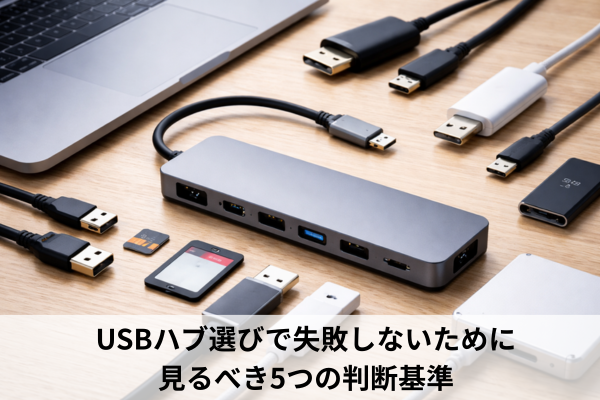
ノートPCの端子が足りず、とりあえずポート数の多いUSBハブを選ぼうとしていないでしょうか。
しかし実際は、USBハブは見た目が似ていても、給電の強さ、HDMIの有無、映像出力への対応、データ転送速度などがかなり違います。
そのため、必要な機能を整理せずに買うと、「充電できると思ったのに足りない」「モニターにつながらない」「SSDの速度が出ない」といった失敗が起こりやすくなります。
この記事では、USBハブを選ぶ前に見ておきたい確認ポイントを、初心者にもわかりやすく整理します。
・USBハブをポート数だけで選ばないほうがよい理由
・USB-CやHDMIを見るときに確認したい仕様の違い
・給電や電源方式で失敗しやすい場面と判断基準
・使い方に合ったUSBハブの選び分け方
USBハブはポート数より先に使い方を整理して選ぶ
USBハブ選びで失敗しやすいのは、製品の数が多いことよりも、やりたいことに対して必要な機能が合っていないことです。
とくにUSB-C対応と書かれているだけでは、充電、映像出力、高速転送まで全部できるとは限りません。
まずは、どの作業を1台でまとめたいのかを整理することが、選び間違いを減らす近道です。
先に決めたいのは何を同時につなぐか
USBハブは、単にUSBメモリやマウスを増やすためのものもあれば、モニター出力やノートPCへの給電までまとめるためのものもあります。
この違いを整理しないまま選ぶと、必要以上に高いモデルを買ったり、逆に必要な機能が足りなかったりします。
たとえば、次のように使い方を分けて考えると判断しやすくなります。
・マウス、キーボード、USBメモリを増やしたい
・有線LANやSDカードもまとめたい
・HDMIで外部モニターにつなぎたい
・ノートPCへUSB-Cで給電しながら使いたい
・外付けSSDの速度をできるだけ落としたくない
この中で上にある用途だけなら、シンプルなハブでも足りることが多いです。
一方で、下に行くほど、給電や映像出力、転送規格まで確認が必要になります。
USB-C対応でもできることは同じではない
見落としやすいのが、USB-C端子の見た目が同じでも、対応機能は機器やケーブルごとに異なる点です。
Microsoftも、USB-C対応ケーブルや機器であっても、すべての機能に対応しているわけではないと案内しています。
(出典:Microsoft Support)
つまり、USB-Cのハブを選んだからといって、必ず映像出力や高出力の給電まで使えるとは限りません。
商品ページで見るべきなのは、「USB-Cで接続できる」こと自体ではなく、そのUSB-Cが何に対応しているかです。
とくに確認したいのは、次の3点です。
・PD給電に対応しているか
・映像出力に必要な仕様に対応しているか
・データ転送速度が用途に足りるか
この3つを見ないまま選ぶと、後から一番不満が出やすくなります。
HDMIを使いたいならPC側の映像出力対応も見る
HDMI端子付きのUSBハブは便利ですが、ハブ側にHDMIがあるだけで必ず映るわけではありません。
PC側のUSB-C端子が映像出力に対応していなければ、ハブ経由で外部モニターにつなげないことがあります。
Appleも、MacではHDMI接続に対応するポートとして、Thunderbolt 5、Thunderbolt 4、Thunderbolt 3、USB-Cなどを案内していますが、要はPC側ポートの対応状況が前提です。
(出典:Apple Support)
さらに、USB Type-CではDisplayPort Alt Modeのような映像関連機能が使われることがありますが、これはUSB-C形状なら自動で使える機能ではなく、対応条件があります。
(出典:USB-IF)
そのため、HDMI付きハブを選ぶときは、ハブの仕様だけでなく、ノートPC側の説明書やメーカー公式情報も一緒に確認するのが安全です。
転送速度はつなぐ機器で必要な水準が変わる
USBハブの速度は、数字が大きいほど安心に見えますが、実際には何をつなぐかで重みが変わります。
マウス、キーボード、Web会議用マイク程度であれば、そこまで高速でなくても困りにくいです。
一方で、外付けSSD、カードリーダー、動画素材のやり取りでは、速度差が体感しやすくなります。
ここで大事なのは、ハブだけ高速でも、PC側ポート、ケーブル、接続するストレージのどこかが遅いと、全体の速度は頭打ちになりやすいことです。
「ハブだけ高性能にすれば安心」と考えるより、接続経路全体で見るほうが失敗しにくくなります。
迷ったら持ち歩き用か据え置き用かで分ける
初心者が選びやすくなる考え方として、まずは持ち歩き用か据え置き用かで分ける方法があります。
持ち歩き用なら、軽さ、ケーブルの扱いやすさ、必要最低限の端子数が優先です。
据え置き用なら、安定性、給電、発熱のしにくさ、電源方式まで重視したほうが満足しやすくなります。
外出先でマウスやUSBメモリをつなぐ程度なのか、自宅でモニターやSSDまでまとめたいのかで、向く製品はかなり変わります。
給電や電源方式まで見ておくと買った後の不満が減る
USBハブは、端子の数よりも、電力の扱い方で使い勝手が変わることがあります。
とくに給電と電源方式は、購入前には軽く見られがちですが、実際には「動くかどうか」「安定して使えるかどうか」に関わる部分です。
ここを理解しておくと、見た目が似た製品の違いも判断しやすくなります。
給電対応はノートPCを充電したい人の重要項目
USB-Cハブでよく見る「PD対応」や「給電対応」は、ノートPCへ電力を送れる仕組みに関わる表記です。
ただし、ここでも注意したいのは、給電に対応していても、どの程度の出力まで扱えるかは製品によって違うことです。
ノートPCによって必要な電力は異なるため、スマホ向けには十分でも、PCでは足りない場合があります。
Microsoftも、SurfaceをUSB-Cで充電する際は、設計上必要な電力以上を供給できるUSB-C PD充電器を使うよう案内しています。
(出典:Microsoft Support)
そのため、給電対応のハブを選ぶときは、次の順で見るとわかりやすいです。
・自分のノートPCが普段どれくらいの電力を必要とするか
・ハブが受けられる給電入力の上限
・ハブ経由でPCへ渡せる給電出力の上限
・充電しながら他の機器をつないだときに余裕があるか
「給電対応」とだけ書かれていても安心せず、何Wクラスを想定しているかまで見るのが大切です。
バスパワーとセルフパワーの違いを理解する
USBハブには、PCから受ける電力だけで動くバスパワー型と、ACアダプターなど外部電源も使うセルフパワー型があります。
どちらが良いかは一概には言えず、用途で向き不向きが分かれます。
StarTech.comのマニュアルでも、外部電源を使わない場合は周辺機器に使える電力が限られること、電力を多く使う機器では外部電源が必要になると説明されています。
(出典:StarTech.com)
それぞれの特徴は次のとおりです。
バスパワー型
・軽くて持ち運びしやすい
・配線が少なくて手軽
・消費電力の小さい機器向き
・SSDや複数機器を同時接続すると不安定になることがある
セルフパワー型
・電力に余裕がありやすい
・外付けドライブや複数機器をつなぎやすい
・接続の安定性を重視しやすい
・ACアダプターが増えるので携帯性は落ちやすい
自宅の作業机で使うならセルフパワー型が合いやすく、外出先中心ならバスパワー型が扱いやすいことが多いです。
電力を使う機器をつなぐなら安定性を優先する
USBハブに何でもまとめて差したくなりますが、消費電力の大きい機器を複数つなぐと不安定さが出やすくなります。
ありがちな例は、外付けSSD、Webカメラ、キャプチャ機器、スマホ充電などを同時に使う場面です。
こうした使い方では、認識が切れる、速度が落ちる、給電不足になるといったトラブルが起きやすくなります。
そのため、次のような使い方をする人は、価格だけでなく安定性を優先したほうが後悔しにくいです。
・外付けSSDを長時間つなぐ
・オンライン会議でカメラやマイクを同時利用する
・スマホやタブレットも一緒に充電したい
・机に常設して毎日使う
反対に、マウスやUSBメモリ程度なら、シンプルなハブでも十分なことが多いです。
HDMI付きモデルは映像の条件まで確認する
HDMI付きモデルを選ぶ人は多いですが、「映れば十分」なのか、「高解像度や高リフレッシュレートまで欲しい」のかで選び方が変わります。
たとえば、事務作業用の外部モニター1台で使えればよい人と、動画編集や広い作業領域を重視する人では、必要な条件が異なります。
ここで見たいのは、HDMIの有無だけではありません。
・対応解像度の目安
・対応リフレッシュレートの目安
・1画面向けか複数画面向けか
・給電しながら映像出力したときの制約がないか
商品説明で数字が細かく書かれていても、自分の用途がそこまで求めていないなら過剰なスペックになることもあります。
逆に、在宅勤務で毎日モニターを使うのに、この条件を曖昧にすると不満が残りやすくなります。
端子の種類は今使うものと少し先の機器で考える
USBハブを選ぶときは、今足りない端子を埋めるだけでなく、これから増えそうな機器まで少しだけ想定しておくと無駄が出にくくなります。
よくあるのは、USB-Aしか見ずに選んだ後で、スマホやSSDがUSB-C中心になって使いづらくなるケースです。
ただし、将来のために全部入りモデルを買う必要まではありません。
現実的には、次のような考え方がバランスを取りやすいです。
・いま毎日使う端子を優先する
・半年から1年で増えそうな機器を1つだけ想定する
・使わない端子を増やしすぎない
・持ち歩きなら薄さや重量も条件に入れる
「不足しないこと」だけを目標にすると大きく高価になりやすいので、実際の使用頻度を軸に考えるのがコツです。
迷ったときの選び方は用途別に考える
最後に、USBハブ選びで迷ったときの考え方を整理します。
細かい規格を全部覚えなくても、用途別に優先順位を決めれば選びやすくなります。
軽く増設したい人
マウス、キーボード、USBメモリ中心なら、コンパクトなバスパワー型が向いています。
ポート数と携帯性を優先しやすいです。
在宅勤務でモニターも使いたい人
HDMI、給電対応、安定性の3点を優先したほうが使いやすいです。
ノートPC側の映像出力対応も確認しておくと安心です。
SSDや周辺機器をまとめたい人
転送速度と電源方式が重要です。
消費電力の大きい機器を多くつなぐなら、セルフパワー型が候補になります。
1台で何でも済ませたい人
USB-C、HDMI、給電、カードリーダーなどをまとめた多機能型が候補です。
ただし、その分だけ価格も上がりやすいので、使わない端子が多くないかは見直したいところです。
USBハブの選び方を失敗しにくく整理しておく
・USBハブはポート数の多さだけでは使いやすさを判断しにくい
・先に何を同時接続したいかを整理すると選びやすい
・USB-C対応でも給電や映像出力の可否は製品ごとに異なる
・HDMI付きでもPC側が映像出力に非対応だと使えないことがある
・外部モニター用途ではハブ側とPC側の両方の仕様確認が必要
・マウスやキーボード中心ならシンプルなモデルでも足りやすい
・外付けSSDを使うなら転送速度の確認が重要になりやすい
・給電対応は対応有無だけでなく出力の目安まで見ておきたい
・バスパワー型は携帯向きで手軽だが電力には余裕が少なめ
・セルフパワー型は据え置き向きで複数機器の同時利用に向く
・消費電力の大きい機器をつなぐほど安定性重視が大切になる
・端子構成は今の機器に加えて少し先の使い方まで考えるとよい
・迷ったら持ち歩き用か据え置き用かで分けると判断しやすい
・全部入りを選ぶ前に実際によく使う機能を優先すると無駄が減る