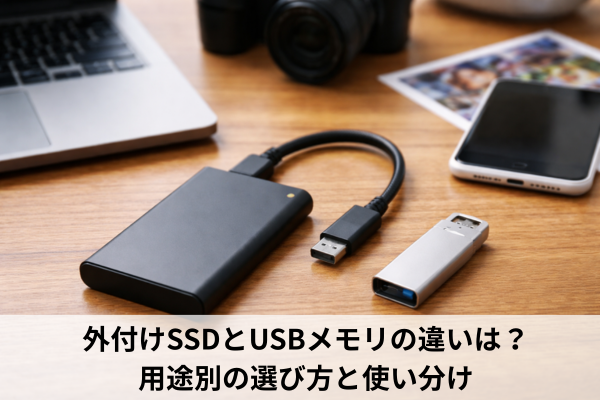
写真や動画の保存先を増やしたいとき、外付けSSDとUSBメモリのどちらを選べばいいのか迷いやすいものです。
見た目はどちらも「USBでつなぐ保存機器」ですが、向いている使い方は同じではありません。
この記事では、保存用、持ち運び、バックアップ、速度、耐久性という視点から、どちらを選ぶと失敗しにくいのかを整理します。
・外付けSSDとUSBメモリの実用面での違い
・保存用と持ち運びで選び方が変わる理由
・バックアップ用途で考えたい注意点
・迷ったときに使える判断基準
外付けSSDとUSBメモリの違いは、使い方の前提で見るとわかりやすい
外付けSSDとUSBメモリは、どちらもフラッシュメモリを使う保存機器です。
ただし、同じ「データを入れるもの」と考えてしまうと、買ったあとに使いづらさを感じやすくなります。
まずは、何が違いとして効いてくるのかを、実用面から整理しておきましょう。
どちらも保存できるが、得意な役割は同じではない
USBメモリは、小さく軽く、差し込めばすぐ使いやすいのが強みです。
書類の受け渡しや、ちょっとしたデータの持ち運びにはとても便利です。
一方の外付けSSDは、容量の大きいファイルをまとめて保存したり、頻繁に読み書きしたりする場面に向きやすい傾向があります。
写真や動画の整理、パソコンの作業データ置き場、バックアップ保存先として選ばれやすいのはこのためです。
つまり、USBメモリは「手軽に持ち歩く小さな入れ物」、外付けSSDは「日常的に使う外部ストレージ」と考えると違いをつかみやすくなります。
速度の差は、容量が大きいほど体感しやすい
速度は、両者を分ける大きなポイントです。
一般的には、外付けSSDのほうが大容量データの読み書きに強く、USBメモリは製品差が大きい傾向があります。
たとえば、動画素材や大量の写真を何十GBも移す場合は、転送速度の差が待ち時間としてはっきり出やすくなります。
逆に、数MBから数百MB程度の書類を移すだけなら、USBメモリでも困りにくいことが多いです。
USB規格自体は同じでも、実際の体感速度は機器側の性能で大きく変わります。
USB 3.2 Gen 1は最大5Gbit/s、USB 3.2 Gen 2は最大10Gbit/sとされており、接続先の機器側の対応状況も重要です(出典:Kingston Technology) (Kingston Technology Company)
耐久性は「落としても平気か」だけで判断しない
外付けSSDもUSBメモリも、HDDのような回転部品がないため、衝撃には比較的強い部類です。
ただし、耐久性は「本体が壊れにくいか」と「長く安定して使いやすいか」を分けて考えたほうが失敗しにくくなります。
USBメモリは小型で持ち運びやすい反面、紛失しやすく、端子部分に負荷がかかりやすいことがあります。
また、日常的に抜き差しを繰り返す使い方では、サイズの小ささが便利さにも弱点にもなります。
外付けSSDはUSBメモリより大きめですが、筐体がしっかりした製品も多く、持ち運び前提で作られたモデルでは衝撃対策が意識されています。
メーカー側も、外付けSSDは高速で軽く、持ち運びやすく、より丈夫な選択肢として案内しています(出典:Kingston Technology) (Kingston Technology Company)
容量単価よりも、使い方との相性で見たほうが失敗しにくい
買うときは、つい容量と価格だけで比較しがちです。
もちろん予算は大事ですが、それだけで決めると「安かったのに使いにくい」ということが起こります。
たとえば、動画編集用データの保存先なのにUSBメモリを選ぶと、転送や編集のたびに待ち時間が増えやすくなります。
反対に、会議資料の受け渡しが中心なのに大容量の外付けSSDを買うと、性能を持て余すこともあります。
大切なのは、保存するデータの重さと、抜き差しの頻度、紛失リスクまで含めて考えることです。
保存用・持ち運び・バックアップでは、向いているものが変わる
ここからは、実際の用途ごとにどちらが向くのかを見ていきます。
同じ「保存用」といっても、長く置いておくのか、毎日持ち歩くのか、復旧用として残すのかで考え方は変わります。
買う前に用途を言葉で分けておくと、選択がかなりラクになります。
保存用として普段使いするなら外付けSSDが向きやすい
パソコンの空き容量を増やしたい。
写真や動画をまとめて置きたい。
こうした「日常的な保存用」なら、外付けSSDのほうが扱いやすい場面が多いです。
理由は、容量の大きいファイルを出し入れしやすく、作業中の待ち時間が短くなりやすいからです。
保存先であると同時に、日々アクセスする作業場所としても使いやすいのが外付けSSDの強みです。
特に向いているのは、次のような使い方です。
・スマホ写真や動画を定期的に移す
・仕事用データをノートPCの外に逃がす
・動画素材やデザインデータを保存する
・ゲームや大きなアプリ関連データを置く
「ただ置いておくだけ」ではなく、「保存しながら頻繁に使う」なら外付けSSDを優先しやすいです。
書類や一時的な受け渡しならUSBメモリが便利
USBメモリが強いのは、やはり手軽さです。
ポケットや小物入れに収まりやすく、必要なときだけサッと挿して使えます。
たとえば、プレゼン資料を持っていく。
印刷データを渡す。
オフィスと自宅の間で数個のファイルだけ持ち運ぶ。
こうした用途なら、USBメモリのほうが扱いやすいと感じる人は多いはずです。
ただし、便利だからといって何でもUSBメモリに任せると、用途のズレが起きやすくなります。
大容量データを長期保存したり、バックアップ先として一本化したりする使い方は、やや不安が残ることがあります。
バックアップ用途では「保存先」と「運用方法」を分けて考える
バックアップでは、どの機器を選ぶかと同じくらい、どう運用するかが重要です。
一般的には、バックアップは「元データとは別の場所に、復元できる形で残す」ことが目的です。
そのため、単にコピーして入れておくだけでは不十分なこともあります。
Windowsのファイル履歴は、外付けドライブまたはネットワークの場所を使って定期的にバックアップできます(出典:Microsoft Support) (マイクロソフト サポート)
MacのTime Machineも、USBやThunderbolt接続の外部ストレージをバックアップ先として使えます(出典:Apple Support) (Appleサポート)
こうした仕組みと相性がよいのは、容量に余裕があり、継続的に使いやすい外付けSSDです。
USBメモリでも手動コピーはできますが、定期バックアップの置き場所としては容量や運用面で窮屈になりやすいでしょう。
持ち運び中心なら、紛失リスクまで含めて選ぶ
持ち運びでは、軽さだけでなく、なくしにくさも重要です。
USBメモリは非常に小さいぶん、バッグのポケットや机の上で見失いやすいという弱点があります。
一方、外付けSSDは少しかさばりますが、そのぶん存在感があり、ケースに入れて管理しやすい面があります。
社外に持ち出すことが多いなら、サイズだけでなく次の点も見ておきたいところです。
・ストラップ穴やケースの有無
・USB-AかUSB-Cか
・パスワード保護や暗号化の有無
・ケーブル一体型か、別ケーブル型か
持ち運びやすさだけで決めず、なくしたときの困り方まで想像しておくと選びやすくなります。
迷ったときは、買い方より使い分け方で考える
最後は、どちらを買うべきか迷ったときの判断基準です。
比較で迷う人ほど、どちらか一方を万能だと考えがちですが、実際には役割を分けたほうが納得しやすくなります。
ここでは、失敗しにくい考え方を整理します。
まずは「大きいデータを扱うか」で判断する
最初に確認したいのは、扱うデータの重さです。
動画、RAW写真、長時間の録音データ、複数人で共有する制作ファイルなどを扱うなら、外付けSSDが候補になりやすいです。
一方で、PDF、Word、Excel、プレゼン資料などが中心なら、USBメモリでも十分な場面があります。
ここで大事なのは、今だけでなく半年後の使い方まで考えることです。
保存するデータは、使っているうちに増えやすいからです。
バックアップを真面目に考えるなら、USBメモリ一本化は避けたい
USBメモリは便利ですが、バックアップの主力として一本化するのは慎重に考えたいところです。
小さいので紛失しやすく、容量にも限界があり、気づけば古いデータを削って回していることもあります。
また、Appleは写真ライブラリの保存先として、取り外し式のUSBフラッシュドライブはデータ損失の可能性を避ける観点から推奨していません(出典:Apple Support) (Appleサポート)
この考え方は、重要データの長期保存全般にも参考になります。
バックアップを考えるなら、外付けSSDや別の外部ストレージを基本にして、USBメモリは補助用途に回すほうが整理しやすいでしょう。
迷ったら「外付けSSDを基本、USBメモリを補助」と考えやすい
初心者が一台だけ買うなら、迷った末に外付けSSDを選ぶほうが用途の幅は広がりやすいです。
保存用、作業用、簡易バックアップ用まで一台でこなしやすいからです。
そのうえで、USBメモリは次のような補助役として持つと便利です。
・提出用データの受け渡し
・出先での資料持参
・OSインストールや回復用メディア
・一時的なファイル移動
つまり、主役は外付けSSD、USBメモリは機動力担当と分けると考えやすくなります。
フォーマットと接続端子の確認も忘れない
意外と見落としやすいのが、買ったあとに「つながるけれど使えない」問題です。
原因になりやすいのは、接続端子とファイルシステムです。
たとえばMacのディスクユーティリティでは、Windowsでも使う前提で32GB超のディスクをフォーマットする場合、exFATが案内されています(出典:Apple Support) (Appleサポート)
WindowsとMacの両方で使いたいなら、購入前にUSB-AかUSB-Cか、初期フォーマットは何かを確認しておくと安心です。
速度だけを見て選ぶより、自分のパソコンやスマホでそのまま使えるかを先に確認したほうが、実際の満足度は上がりやすいです。
外付けSSDとUSBメモリの使い分けを迷わないためのまとめ
・USBメモリは小容量データの持ち運びに向きやすい
・外付けSSDは保存しながら使う用途と相性がよい
・写真や動画など重いデータほど速度差が出やすい
・USB規格だけでなく機器側の性能差も体感に影響する
・耐久性は衝撃だけでなく紛失や端子負荷も考えたい
・保存用として一台選ぶなら外付けSSDが無難になりやすい
・書類の受け渡しや一時保存ではUSBメモリが便利
・バックアップはコピー先の容量と運用のしやすさが重要
・定期バックアップ用途は外付けSSDのほうが組みやすい
・USBメモリをバックアップ一本にするのは慎重に考えたい
・持ち運びでは軽さよりなくしにくさも判断材料になる
・USB-AとUSB-Cの違いは購入前に必ず確認したい
・WindowsとMacの併用ではフォーマット確認も欠かせない
・迷ったら外付けSSDを基本にUSBメモリを補助にしやすい