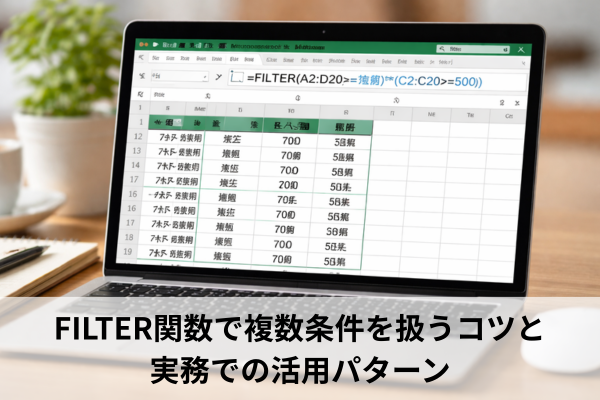
日次の売上一覧から「担当者Aかつ6月以降のデータだけを抽出したいのに、FILTER関数でうまく複数条件を設定できず、望んだ行だけが出てこない状況をイメージしてください。
このようなとき、FILTER関数の基本と複数条件を組み合わせる考え方を理解しておくと、手作業でのフィルターやコピー&ペーストに戻ることなく、シートの更新にも自動で対応できるようになります。
この記事では、FILTER関数の基本から複数条件の書き方、よくあるつまずきと対処法までを順に整理して解説していきます。
・FILTER関数の基本的な書式と考え方
・複数条件をAND/ORで組み合わせる具体的な書き方
・別セルの入力値を条件にして抽出する実務パターン
・エラーや空白セルなど、つまずきやすいポイントの回避策
FILTER関数で複数条件を扱う基本を押さえる
FILTER関数で複数条件を使いこなすには、まず単一条件での使い方と、抽出範囲と条件範囲の関係を理解しておくことが大切です。
そのうえで、条件を足し算のように積み上げるのではなく、「条件式を組み合わせて1つのフィルター条件を作る」という考え方でとらえると混乱しにくくなります。
FILTER関数の基本構造と動き方
FILTER関数は、指定した範囲の中から、条件を満たす行または列だけを取り出す関数です。
書式は次の形になります。
=FILTER(配列, 条件式, [該当なしの場合])
ここで「配列」は抽出したい元データの範囲、「条件式」はTRUE/FALSEの判定を返す式、「該当なしの場合」は1件もヒットしなかったときに表示する値です。
たとえば、A2:C101の売上表から、担当者が「佐藤」の行だけを出したい場合は、次のように書きます。
=FILTER(A2:C101, B2:B101="佐藤")
このとき、B2:B101=”佐藤” の結果は、TRUEとFALSEが縦に並んだリストのようなイメージになります。
FILTER関数は、このTRUEの行だけを元の範囲A2:C101から抜き出して、結果として表示します。
条件式はTRUE/FALSEのまとまりと考える
初心者がつまずきやすいのが、「条件式」と「配列」が別物だという点です。
条件式には、抽出結果に表示したい列そのものではなく、あくまで「判定用の列」を指定します。
例えば、「売上金額が10000以上の行だけ」という条件なら、次のようになります。
=FILTER(A2:D101, D2:D101>=10000)
このとき、D列の値そのものを返しているわけではなく、「10000以上かどうか」の判定結果だけがTRUE/FALSEの形でFILTER関数に渡されている、とイメージすると構造が理解しやすくなります。
結論(最短のやり方)としての基本パターン
複数条件を使う前に、単一条件の基本として次の2つを押さえておくと、そのまま応用できます。
- 等しい条件
=FILTER(配列, 条件列="値") - 数値条件(以上/以下/より大きい/より小さい)
=FILTER(配列, 条件列>=下限)=FILTER(配列, 条件列<=上限)
この型を理解しておくと、「条件列の部分」と「右側の条件式」をそれぞれ入れ替えるだけで多くの場面に対応できます。
実務でよくある誤解と注意点
実務では、元データの範囲に見出し行を含めてしまったり、抽出先のセルにすでに何か入力されていてスピルできなかったりするケースがよく見られます。
FILTER関数は、結果が複数行になると「スピル」という形で下方向に自動展開されるため、結果の出力先の下にデータがないかどうかを確認してから使うことが大切です。
また、配列と条件列の行数が一致していないとエラーになるため、範囲の指定がずれていないかも合わせてチェックしておくと安心です。
FILTER関数で複数条件をAND/ORで組み合わせる
複数条件の基本は、AND条件(かつ)とOR条件(または)をどう書き分けるかです。
FILTER関数では、条件式の間に掛け算(*)や足し算(+)を使って、TRUE/FALSEの組み合わせを作るイメージで条件を組み立てます。
AND条件(かつ)を掛け算で表現する
「担当者が佐藤 かつ 売上が10000以上」というようなAND条件は、次のように書きます。
=FILTER(A2:D101, (B2:B101="佐藤")*(D2:D101>=10000))
ここで、(B2:B101=”佐藤”) はTRUE/FALSEの列、(D2:D101>=10000) もTRUE/FALSEの列です。
掛け算をすると、TRUEを1、FALSEを0とみなしたときに、1×1のときだけ1、それ以外は0になります。
FILTER関数は、1をTRUEとして解釈するため、「両方の条件を満たす行だけがTRUE」となり、AND条件が実現できます。
例えば、次のような会話イメージです。
「担当者は佐藤さんで、売上が10000以上の行だけ欲しいんだけど」
「どちらの条件も満たす行だけを残したいから、条件式同士を*で掛け合わせればいいですね」
このように考えると、なぜ掛け算を使うのかが理解しやすくなります。
OR条件(または)を足し算で表現する
「担当者が佐藤 または 鈴木」というようなOR条件は、足し算を使って表現します。
=FILTER(A2:D101, (B2:B101="佐藤")+(B2:B101="鈴木"))
TRUEを1、FALSEを0とみなすと、どちらか一方でもTRUEなら1になるため、「どちらかの条件を満たす行」を抽出できます。
AND条件とOR条件を混同すると結果が大きく変わるため、「*がAND、+がOR」という対応は早めに慣れておくと便利です。
数値の範囲指定とAND条件の組み合わせ
「売上が10000以上 かつ 50000以下」のように、範囲を指定したいケースもよくあります。
この場合は、上下の条件をANDでつなぎます。
=FILTER(A2:D101, (D2:D101>=10000)*(D2:D101<=50000))
条件式が少し長くなりますが、「左側が下限、右側が上限」と位置で覚えておくと、後から式を見返したときにも意図を思い出しやすくなります。
ANDとORを組み合わせるときのカッコに注意する
「担当者が佐藤または鈴木 かつ 商品カテゴリがA」のように、ANDとORを混在させるときは、カッコの付け方を間違えると意図と異なる結果になります。
例として、次のように書きます。
=FILTER(A2:E101, ((B2:B101="佐藤")+(B2:B101="鈴木"))*(C2:C101="A"))
ここでは、担当者に関するOR条件全体をカッコでまとめたうえで、商品カテゴリの条件と掛け算しています。
このように、「どこまでがORのまとまりで、どこからがANDか」をカッコで明示するのが判断基準となります。
入力セルやプルダウンと組み合わせた複数条件の実務活用
実務では、条件を関数の中に固定で書くのではなく、別セルに入力した内容を条件として参照する場面が多くなります。
これにより、式を修正しなくても、セルの値を変えるだけで抽出結果を切り替えられるようになります。
別セルの入力値を条件にする基本パターン
例えば、G2セルに担当者名、G3セルに売上の下限を入力し、それを条件として使いたい場合は次のように書きます。
=FILTER(A2:D101, (B2:B101=G2)*(D2:D101>=G3))
このように書いておけば、G2やG3を変更するだけで抽出条件が変わるため、担当者別や金額別の分析を柔軟に行えます。
実務では、条件入力用のセルを「検索フォーム」のように配置し、その値を参照してFILTER関数を組み立てるスタイルがよく使われます。
プルダウン(データの入力規則)と組み合わせる
担当者名や商品カテゴリなど、あらかじめ選択肢が決まっている項目は、プルダウンで選べるようにしておくと入力ミスを防げます。
Excelの「データの入力規則」でリストを設定したセルを条件として参照すれば、「担当者名の打ち間違いで結果が出ない」といったトラブルを減らすことができます。
例えば、H2セルに担当者リストのプルダウンを設定し、その選択結果を条件に使う場合は次のようになります。
=FILTER(A2:D101, B2:B101=H2)
この方法は、営業担当者名や店舗名などの選択に向いており、実務での管理表でもよく用いられるパターンです。
日付条件と組み合わせたよくあるパターン
日付を条件にする場合、「指定日以降」や「当月分だけ」といった指定が多くなります。
例えば、「指定日以降」の売上だけを抽出するには、次のようにします。
=FILTER(A2:E101, C2:C101>=G2)
C列が日付、G2が基準日という想定です。
また、「指定した月の分だけ」を抽出したい場合は、YEAR関数やMONTH関数と組み合わせて、年と月が一致する行だけをAND条件で抽出する、という考え方もあります。
実務での経験則としての使いどころ
実務では、「条件セル+FILTER関数」の組み合わせを使うと、毎回フィルター機能で設定し直したり、関数をコピーしたりする手間を減らせます。
例えば、月次レポートで担当者ごとの売上一覧を作る際、条件セルに担当者名を入力するだけで抽出表が切り替わるようにしておくと、報告書作成の作業時間を大きく短縮できるケースが多く見られます。
FILTER関数の複数条件でつまずきやすい点と対処法
複数条件を組み合わせたFILTER関数は、少し書き方を間違えるだけでエラーになったり、結果が空になったりします。
ここでは、実務でよく起こるトラブルと、その原因・対処方法を整理しておきます。
範囲の行数が合わないことによるエラー
もっとも頻繁に見られるのは、「配列」と「条件列」の行数が一致していないケースです。
例えば、配列をA2:D101としているのに、条件列をB3:B101としてしまうと、1行ずれてしまい、エラーになります。
対処の判断基準としては、次の2点を確認します。
- 配列と条件列の開始行・終了行が揃っているか
- 列だけを変え、行の範囲はそのままコピーしているか
行番号を一つずつ確認すると時間がかかるため、まず配列を選択してから、同じ高さの範囲を条件列として選ぶように意識すると、ミスを減らしやすくなります。
条件式のカッコ抜けや演算子の誤り
複数条件を組み合わせるときは、カッコを付け忘れたり、*と+を逆に書いてしまったりすることがあります。
結果として、意図した条件にならなかったり、一部の行だけが抜け落ちたりすることがあります。
例えば、次のような式を想定していたとします。
=FILTER(A2:E101, ((B2:B101="A")+(B2:B101="B"))*(C2:C101>=G2))
ここで、外側のカッコを省いて
=FILTER(A2:E101, (B2:B101="A")+(B2:B101="B")*(C2:C101>=G2))
としてしまうと、「Bかつ日付条件」だけがORの対象になり、「Aは日付を問わず抽出される」という別の意味になってしまいます。
このような誤解を避けるには、「ORでまとめる部分」と「ANDで掛け合わせる部分」をはっきり分けてカッコで囲む習慣をつけるのが有効です。
該当データがない場合のエラー表示
FILTER関数は、条件に合致するデータが1件もないときにエラーを返します。
そのままだと見た目にも分かりにくく、「式が間違っているのか、データがないだけなのか」が判断しづらくなります。
この場合は、第3引数の「該当なしの場合」を活用します。
=FILTER(A2:D101, 条件式, "該当データなし")
このようにしておくと、条件に合うデータがない場合に「該当データなし」と表示されるため、「エラー=式の誤り」という誤解を減らせます。
空白セルや文字列と数値の違いに注意する
条件列に空白セルが混ざっていると、比較の結果が予想と違う形になることがあります。
また、数値に見える値が実は文字列として扱われている場合、>=や<=による比較がうまく機能しないことがあります。
実務では、入力形式が混在したデータが渡されることも多いため、「比較条件が想定している型(数値・日付・文字列)と、元データの型が揃っているか」を確認することがトラブル回避のポイントになります。
再発防止のためのチェックポイント
FILTER関数で複数条件を扱うとき、再発防止の観点からは次のポイントをテンプレート化しておくと便利です。
- 配列と条件列の行数を同じにする
- AND条件は*、OR条件は+で書く
- ANDとORを混在させるときはカッコでまとまりを明示する
- 「該当なしの場合」を設定し、条件ミスとデータなしを区別する
これらを意識しておくだけでも、複数条件のFILTER関数が扱いやすくなります。
FILTER関数の複数条件についてのよくある質問
Q1. FILTER関数が使えないバージョンではどうしたらよいですか?
FILTER関数は、比較的新しいバージョンのExcelで利用できる関数です。
利用できない環境では、従来のオートフィルター機能を使って条件を設定したり、SUMIFS関数やINDEX/MATCH関数の組み合わせで必要なデータだけを取り出したりする方法がよく使われます。
どの方法を選ぶかは、環境や、関数で自動化したい度合いによって判断するとよいでしょう。
Q2. 別シートのデータを複数条件で抽出できますか?
FILTER関数の配列や条件列には、別シートの範囲を指定しても問題ありません。
例えば、「売上」というシートのA2:D101を対象にし、別のシートから抽出したい場合は、
=FILTER(売上!A2:D101, (売上!B2:B101=G2)*(売上!D2:D101>=G3))
のように指定します。
ただし、別シートの列を参照すると範囲の確認がしづらくなるため、シート名や範囲名を整理しておくと、後から式を修正するときに迷いにくくなります。
Q3. 抽出結果からさらに別のFILTER関数で絞り込んでもよいですか?
FILTER関数の結果を、さらに別のFILTER関数で絞り込むこともできます。
例えば、担当者と金額で絞り込んだ結果から、特定の商品だけを取り出す、といった段階的な抽出も可能です。
ただし、式が長くなり読みづらくなるため、「抽出条件が増えたときに、将来の自分や他の人が見て理解しやすいか」を基準に、1つのFILTER関数でまとめるか2段階に分けるかを判断するとよいでしょう。
Q4. FILTER関数と他の集計関数はどのように使い分ければいいですか?
FILTER関数は、条件に合う「行そのもの」を残すのに向いています。
一方で、SUMIFSやCOUNTIFSなどの関数は、「条件に合うデータの合計」や「件数」を求めるのに適しています。
例えば、「担当者Aの売上一覧が欲しい」ならFILTER関数、「担当者Aの売上合計金額が知りたい」ならSUMIFS関数、といった形で、欲しい結果が一覧か集計値かによって使い分けるのが判断基準になります。
ExcelのFILTER関数で複数条件を扱うポイントのまとめ
・FILTER関数は配列とTRUE/FALSEの条件式を組み合わせて行や列を抽出する
・条件式は「等しい」「以上・以下」などの判定結果を返す式として考える
・AND条件は条件式同士をで掛け合わせて両方を満たす行を抽出する
・OR条件は条件式を+で足し合わせてどちらかを満たす行を抽出する
・ANDとORを混在させるときはカッコでORのまとまりを明示する
・別セルの入力値を条件として参照すると実務で使いやすくなる
・プルダウンと組み合わせると入力ミスや条件抜けを減らせる
・日付条件は基準日との比較やYEAR・MONTH関数との組み合わせで指定する
・配列と条件列の行数が揃っているかは最初に確認する
・条件式のカッコ抜けやと+の取り違えは結果の解釈に大きく影響する
・「該当なしの場合」を設定してエラーとデータなしを見分けやすくする
・型の違い(数値と文字列)や空白セルの存在が比較結果に影響する
・FILTERの結果をさらにFILTERで絞るかどうかは可読性で判断する
・FILTERは一覧抽出向きでSUMIFSなどは集計向きと役割を分けて考える
・複数条件を扱う際はテンプレを決めておくと再利用性と安定性が高まる
・XLOOKUPで複数条件を組み合わせて使う方法
・職種別の面接質問リストでよく聞かれる内容と答え方を整理する
・実務で役立つ退職時の引き継ぎチェックリストの作り方と活用術
・提案書の構成と目次のテンプレ|初心者向け実例付きガイド
・初めての外注依頼でも迷わない仕様書テンプレと例の完全ガイド
・要件定義のヒアリングと項目を整理するチェックリスト活用術
・議事録テンプレートをそのまま使って会議を効率化するコツ
・社内・社外で失礼なく伝わる依頼メール例文と書き方完全ガイド
・重大トラブル時の社外向け謝罪メール例文とNG表現チェック完全版
・角が立たない見積催促メールの例文と相手に好印象な書き方のポイント
・丁寧な見積依頼メールの書き方と好印象の例文集
・Zapierが動かない時の原因とトリガー権限の確認ポイント
・請求書の作成を自動化する!スプレッドシートテンプレ活用術
・スプレッドシートをPDF化し自動でメール送信する方法