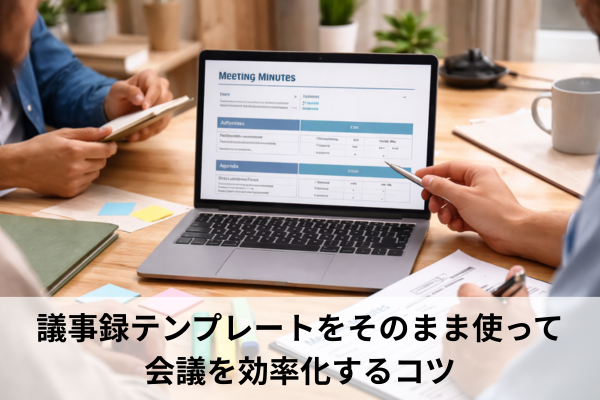
会議が終わってから「誰が何をいつまでにするんでしたっけ…?」とチャットをさかのぼる時間が続くと、さすがに気持ちが重くなります。
本当は、フォーマットを考えるより中身に集中したいのに、議事録のたびにレイアウト調整をしている人も多いはずです。
そんなときに役立つのが、そのまま使える議事録テンプレートです。
この記事では、テンプレートの選び方から、チームで運用を定着させるコツまでをまとめて解説します。
・そのまま使える議事録テンプレの全体像
・会議の種類別に向いているテンプレ構成
・テンプレを崩さずに使うための運用ルール
・チームにテンプレを浸透させる具体的なステップ
そのまま使える議事録テンプレートを選ぶ前に知っておきたいこと
議事録テンプレートは、きれいなフォーマットよりも「誰でも同じ品質で書けるかどうか」が大事です。
まずは、テンプレートを見るときにどこをチェックすればよいか、全体像と判断基準を整理しておきましょう。
ここを押さえておくと、ネットや社内にあるフォーマットを見比べるときに迷いにくくなります。
議事録テンプレートの結論と読みどころ
結論から言うと、そのまま使える議事録テンプレートの条件は「読み返したときに誰が見ても同じ解釈になること」です。
見た目がシンプルでも、決定事項と担当者と期限が一目でわかれば、実務では十分役に立ちます。
この記事の読みどころは次の3つです。
1つ目は、会議の種類別に「最低限入れておきたい項目」がわかる点です。
2つ目は、テンプレを崩さずに、自社向けに少しだけ調整する方法がわかる点です。
3つ目は、テンプレ導入後につまずきやすいポイントと、その対処法を先回りで知っておける点です。
議事録テンプレートの全体像をざっくり理解する
多くの議事録テンプレートは、次のようなブロックで構成されています。
- ヘッダー情報(会議名、日時、場所、出席者など)
- 議題ごとの内容(議論の要点、決定事項、保留事項)
- アクションアイテム(担当者、期限、コメント)
例えば、社内の定例会議ではヘッダーとアクションアイテムが特に重要です。
一方で、要件定義などの打ち合わせでは、議論の経緯を残す欄があると後から助かることが多いです。
現場では「とりあえず全部入りのテンプレ」を使い始めて、入力が面倒になり、誰も使わなくなるケースがよくあります。
そのため、まずは自分たちの会議で本当に必要なブロックだけを残すイメージで全体像をとらえるのがおすすめです。
よく使われる議事録テンプレートの代表パターン
議事録テンプレートには、よく次の3〜4パターンがあります。
1つ目は「議題ごとに要点を書くシンプル型」です。
議題、結論、アクション、メモ程度の構成で、定例会議や小さめの打ち合わせに向いています。
2つ目は「経緯も残す詳細型」です。
背景、議論のポイント、論点、決定の理由などを書けるようになっており、トラブル防止や引き継ぎが多いプロジェクトで使われます。
3つ目は「タスク管理と一体になったアクション重視型」です。
決定事項とタスクだけを一覧で並べ、別のタスク管理ツールと連携して使う前提になっていることが多いです。
4つ目として、議事録と議案書が一体になったフォーマットもありますが、これは承認フローが多い組織や公的な会議で使われることが多いです。
自社の会議の目的をよく振り返り、どのパターンに寄せるかを決めておくとテンプレ選びがスムーズになります。
自社に合うテンプレートを見分ける判断基準
テンプレートを選ぶときは、次の基準でチェックするのがおすすめです。
- 入力する人が毎回変わっても書きやすいか
- 読む人が一目で「誰が何をいつまでにするか」を把握できるか
- スマホやノートPCでも見やすい行数・列数か
- 既存のツール(チャット、タスク管理など)と合わせて使いやすいか
例えば「毎回議事録担当が変わるチーム」では、入力項目が多すぎるテンプレは避けた方が無難です。
経験上、テンプレが難しいと、書き手は自分流のメモに戻ってしまいがちです。
逆に「プロジェクトメンバーの交代が多いチーム」では、詳細型テンプレで経緯を残しておくと、後から入った人も流れを追いやすくなります。
議事録テンプレートでよくある誤解と注意点
よくある誤解の1つに「テンプレは網羅的な方が安心」という考え方があります。
しかし、項目が増えるほど、実務では空欄が目立ち、結局読まれなくなる傾向があります。
また、「過去の議事録を全部貼っておけば安心」と考えるケースもありますが、長すぎる議事録は肝心のタスクが埋もれてしまうことがあります。
注意したいのは、テンプレは「残すため」ではなく「動かすため」に使うツールだということです。
読み手が行動しやすい形になっているかどうかを、常に視点の中心に置きましょう。
そのまま使える議事録テンプレートの具体例とカスタマイズ方法
ここからは、実際にそのまま使えるテンプレートのイメージと、最小限のカスタマイズ方法を紹介します。
実際の現場では、ツールや会議の種類ごとに「少しずつ違うフォーマット」が混在しがちです。
同じ軸で整理し直すことで、チーム内のフォーマットを統一しやすくなります。
会議の種類別に使いやすいテンプレ構成
会議の種類によって、向いているテンプレ構成は少しずつ変わります。
例えば、週次定例のように「進捗確認」が主な目的の会議では、次のような構成が扱いやすいです。
- 議題
- 現状・課題
- 決定事項
- 次回までの宿題(担当者・期限)
一方で、新サービスの企画会議のように「アイデア出し」が中心の場では、次のような枠を足すと振り返りやすくなります。
- アイデアの背景
- 出たアイデア一覧
- 採用した理由・採用しなかった理由
現場では「すべての会議で同じテンプレを使おうとして破綻する」パターンもよく見られます。
会議の目的が違えば、テンプレも2〜3種類に分けるくらいの柔らかさを持たせると、無理なく運用できます。
ツール別に用意されている議事録テンプレート
Word や Excel を含む Microsoft 365 には「議事録」や「会議メモ」といったテンプレートがあり、そのままコピーして使えるようになっています(出典:Microsoft 公式サイト)。 (templates.office.com)
Google ドキュメントにも会議メモ用のテンプレートや「ビルディングブロック」としてのミーティングノート機能があり、ブラウザからすぐに使い始めることができます(出典:Google ドキュメント公式サイト、Google Workspace 公式ブログ)。 (blog.google)
また、Notion や OneNote のようなツールでも、テンプレートギャラリーやページテンプレート機能から会議ノートのフォーマットを選べることが多いです(出典:Notion テンプレートギャラリー、OneNote サポートページ)。 (Notion)
これらのテンプレは、最初から完成度が高く、社内向けに少しだけ調整するベースとして使いやすいのが利点です。
一方で、自社の用語や承認フローまでは反映されていないため、後述のカスタマイズで微調整する前提で使うとよいでしょう。
そのまま使えるようにする事前準備とルール決め
テンプレートを「そのまま」使うためには、事前にいくつかのルールを決めておくとスムーズです。
代表的なルールは次のようなものです。
- ファイル名の付け方(例:YYYYMMDD_会議名)
- 保存場所(共有フォルダやスペースを一か所に固定)
- 議事録担当の決め方(週替わり、議題オーナー制など)
- 議事録の提出期限(例:会議終了から24時間以内)
例えば、会話の中で次のようなやり取りがあると、運用ルールが定着しやすくなります。
「今日の議事録担当、先週のAさんからBさんにバトンタッチでいいですか」
「はい、終わったら“20260114_開発定例”の名前で、いつものフォルダに入れておきますね」
このように、「誰が」「いつまでに」「どこへ」議事録を置くかをパターン化しておくことで、テンプレが実際に生きた情報として機能し始めます。
テンプレを崩さずに最小限だけカスタマイズする方法
テンプレをカスタマイズするときは、「増やす前に減らす」意識を持つとバランスが取りやすくなります。
具体的には、次の順番で調整するのがおすすめです。
1つ目に、使っていない項目を消すか「任意」と明記します。
例えば「場所」欄がオンライン会議で毎回同じであれば、備考にまとめるなどして入力の手間を減らします。
2つ目に、自社でよく使う用語をテンプレ内に書き込んでおきます。
「担当」「期限」などの項目名も、チームの言葉に合わせて「オーナー」「期日」などに変えると、現場での違和感が減ります。
3つ目に、フォントや行間を整えて「パッと見で読みやすい状態」にしておきます。
これは地味ですが、経験上、見た目の読みやすさは議事録が読まれるかどうかにかなり影響します。
このように、テンプレ全体の構造は変えずに、ラベルと不要な項目だけを調整すると、トラブルなくチームに受け入れられやすくなります。
現場でありがちなつまずきと対処法
議事録テンプレを導入したあと、現場でよく起きるつまずきには次のようなものがあります。
1つ目は「テンプレを開くのが面倒」という声です。
会議が始まってからテンプレを探し始めるとストレスが大きいので、会議招集のカレンダーに議事録ファイルのリンクを貼っておくとスムーズです。
2つ目は「メモに夢中で、決定事項とタスクが抜ける」という問題です。
この場合、会議の最後に必ず「決定事項のおさらい」の時間を1〜2分だけとり、議事録担当がテンプレの該当箇所をその場で埋めるようにすると抜け漏れが減ります。
3つ目は「誰も過去の議事録を見ていない」という事態です。
実務では「過去の議事録を開くより、チャットの履歴をざっと見る」という行動が多いため、議事録のリンクを会議後のチャットに貼る運用がよく使われています。
このようなつまずきは、テンプレそのものよりも「運用の仕組み」の問題であることが多いため、気づいた時点でルールを小さく見直していくのがおすすめです。
議事録テンプレートをそのまま使い続ける運用とまとめ
最後に、導入したテンプレートをチームに定着させるための運用と、よくある疑問を整理します。
テンプレを作るまでは盛り上がっても、数か月後には誰も使っていない、という状況は珍しくありません。
ここで紹介するステップを参考に、少しずつ自分たちの作業に溶け込ませていきましょう。
テンプレート運用を軌道に乗せるステップ
テンプレート運用を軌道に乗せるには、次の3ステップで進めると負担が少なく済みます。
1ステップ目は「まず1種類の会議だけに導入する」ことです。
たとえば、週次のチーム定例だけに絞って、数回分試してみます。
2ステップ目は「実際に使った後のフィードバックをもらう」ことです。
「ここは書きにくかった」「この欄は助かった」といった声を集め、テンプレを小さく修正します。
3ステップ目は「ほかの会議に必要な部分だけ横展開する」ことです。
最初の会議でうまくいった項目を、プロジェクト会議やお客様との打ち合わせ用テンプレに反映していきます。
チームにテンプレートを浸透させるコツ
テンプレをチームに浸透させるためには、「なぜこのテンプレを使うのか」の目的を共有することが大切です。
例えば、次のようなメッセージを会議冒頭で伝えると、協力が得られやすくなります。
「今日からこのフォーマットで議事録を残します」
「誰が何をするかがすぐに分かるようにしたいので、決定事項と期限の欄だけは必ず埋めさせてください」
また、議事録がきちんと機能していると、少しずつ次のような変化が現れます。
- 「前回の宿題って何でしたっけ?」という質問が減る
- 新メンバーが過去の議事録を読み返してもすぐ状況を理解できる
- 上司やステークホルダーへの共有が速くなる
こうした効果が見え始めたタイミングで、テンプレの運用を社内の他チームにも紹介すると、自然に広がっていくことが多いです。
よくある質問
Q1. 会議の途中から議事録テンプレを使い始めても大丈夫ですか?
A1. 途中からでも問題ありません。
まずは次の会議から使い始め、過去の議事録は重要なものだけ必要に応じてテンプレに転記する、といった柔らかいスタートが現場ではよく取られています。
Q2. テンプレは部署ごとに分けるべきでしょうか?
A2. 用語や業務が大きく違う部署では分けることが多いですが、基本構造は共通にしておくと、異動や兼務をしている人が混乱しにくくなります。
Q3. お客様との打ち合わせでも同じテンプレを使っていいですか?
A3. 一般的には、お客様用に「見せても問題ない項目だけを残したバージョン」を用意することが多いです。
社内メモ用の欄を分けるなど、外部共有の前提で調整すると安心です。
Q4. テンプレが古くなってきたと感じたらどうすればいいですか?
A4. 半年〜1年に一度くらいを目安に、主要メンバーと一緒に「今の会議に合っているか」を確認する場を持つと、現場とのギャップを埋めやすくなります。
議事録テンプレートをそのまま使うコツについてのまとめ
・議事録テンプレは誰が見ても同じ解釈になること
・会議の目的に合わせてテンプレは2〜3種類に分ける
・ツール標準の議事録テンプレを土台にすると導入しやすい
・使わない項目は削るか任意と明記して入力負荷を下げる
・担当者と期限は必ず一目で分かる位置に配置する
・ファイル名と保存場所のルールをあらかじめ決めておく
・会議招集に議事録ファイルのリンクをセットで添える
・会議の最後に決定事項とタスクを全員で読み上げる
・まずは1種類の会議だけで試してから横展開する
・実際に使ったメンバーの声をもとに小さく修正する
・テンプレ導入の目的を会議の冒頭で共有して協力を得る
・外部共有がある場合は見せてもよい項目だけ残した版を用意する
・半年〜1年に一度テンプレが現場に合っているか見直す
・長文の記録よりも行動につながるアクション欄を重視する
・テンプレは残すためではなく動かすための道具と考える
・社内・社外で失礼なく伝わる依頼メール例文と書き方完全ガイド
・重大トラブル時の社外向け謝罪メール例文とNG表現チェック完全版
・角が立たない見積催促メールの例文と相手に好印象な書き方のポイント
・丁寧な見積依頼メールの書き方と好印象の例文集
・Zapierが動かない時の原因とトリガー権限の確認ポイント
・請求書の作成を自動化する!スプレッドシートテンプレ活用術
・スプレッドシートをPDF化し自動でメール送信する方法
・Slackの投稿のスプレッドシートへの記録を自動化する方法
・NotionのデータベースとGoogleカレンダーをMakeで自動連携する
・Googleカレンダーの予定をSlackで自動リマインドする設定ガイド
・スプレッドシートの行追加でGASがメールを自動送信をする方法
・Gmailの添付ファイルをGoogleドライブに自動保存する設定ガイド
・スプレッドシートとGASでGoogleフォーム集計を自動化する
・GoogleフォームをSlack連携し即時通知するZapier設定