社内の問い合わせフォームに気づくのが遅れ、Slackで「この件どうなりましたか?」と聞かれてあわてた経験はないでしょうか。
Googleフォームは手軽ですが、回答をGoogleフォームの画面やスプレッドシートだけで追いかけると、どうしても見落としが発生しやすくなります。
そこで役に立つのが、Googleフォームの回答をSlackに自動通知する仕組みです。
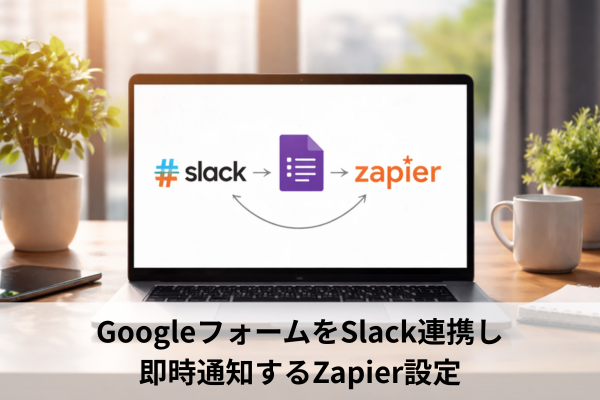
Zapierを使えば、フォーム送信をきっかけにSlackへメッセージを飛ばす仕組みをノーコードで構築できます。
・Googleフォームの回答をSlackに通知する全体像
・Zapierで連携するための準備と確認ポイント
・具体的なZapの作り方とつまずきやすい点
・運用を安定させる設定とよくある対処法
GoogleフォームをSlackに通知するZapier連携の全体像
ここではGoogleフォームの回答をSlackに自動通知する全体像を整理します。
どのサービスがどの役割を持つかを把握しておくと、設定画面を見ても迷いにくくなります。
まずは完成形のイメージを共有してから、細かい手順を見ていきます。
結論(最短のやり方)
最短のやり方は、Zapierで「Google Formsの新規回答」をトリガーにし、「Slackチャンネルへのメッセージ送信」をアクションにする一つのZapを作ることです。
新しい回答が送信されるたびに、その内容を含んだメッセージが指定のSlackチャンネルへ自動投稿されます。
ZapierにはGoogle Formsの「New Form Response」トリガーと、Slackの「Send Channel Message」などのアクションが用意されています(出典:Zapier公式サイト)。
画面の案内に従ってアプリとイベントを選ぶだけで、基本的な連携を組み立てられます。
多くのチームでは、まず「問い合わせ用フォーム」や「社内申請フォーム」だけを対象に小さなZapを作り、運用してから他のフォームにも広げていくケースが一般的です。
いきなりすべてのフォームを連携すると通知が多くなり過ぎるため、優先度の高いフォームから始めると失敗しにくくなります。
Googleフォーム通知をSlackに送りたい典型パターン
GoogleフォームをSlack通知したい場面は、社内外を問わずさまざまです。
よくあるのは次のようなパターンです。
・社内のITサポートやヘルプデスクへの問い合わせ受付
・人事・総務への各種申請(入社手続き、備品購入、住所変更など)
・営業部門の資料請求やデモ依頼の受付
・イベントや勉強会の参加申し込み
・アンケート結果のうち「要対応」の回答だけを共有
たとえば次のような会話が起きがちです。
メンバー「フォームの回答ってどこで確認できますか?」
管理者「Slackの #inquiry チャンネルに自動で流れるようにしてあります」
このように、通知先を「みんなが日常的に見ているSlackチャンネル」にまとめると、回答の見落としが減り、対応のスピードも上がりやすくなります。
用語と仕組みの整理(Googleフォーム・Slack・Zapier)
ここで一度、登場人物を整理します。
- Googleフォーム
回答を集めるためのオンラインフォームです。
回答はGoogleフォーム自体と、紐づいたGoogleスプレッドシートに保存されます(出典:Google公式ヘルプ)。 - Slack
チームで使うチャットツールです。
チャンネルごとにメッセージが流れ、通知を管理できます。 - Zapier
さまざまなクラウドサービス同士をつなぐ自動化ツールです。
「トリガー」(きっかけ)と「アクション」(自動で行う操作)を組み合わせて、処理の流れ(Zap)を作ります。
GoogleフォームとSlackは直接はつながらないため、Zapierが間に入り「フォームの回答を検知してSlackにメッセージを送る」橋渡しをします(出典:Zapier公式サイト)。
現場では、Googleフォームとスプレッドシートはすでに使っていて、あとからSlack通知だけを追加したいというケースが多いです。
ZapierでGoogleフォームからSlackへ通知する設定手順
ここからは実際にZapierで連携を設定する手順を見ていきます。
画面の細かな見た目は変わる可能性がありますが、流れそのものは大きく変わりません。
準備ができていれば、初めてでも数十分程度でひと通り設定できます。
準備と前提条件の確認
まず、次のような前提が整っているかを確認します。
・Googleフォームを作成済みで、回答を受け付けられる状態になっている
・必要に応じて、フォームの回答を保存するGoogleスプレッドシートが紐づいている
・通知を流したいSlackワークスペースに参加している
・Slackでアプリ追加やZapier連携を許可できる権限がある
・Zapierのアカウントを作成済み(無料プランでも基本的な連携は構築可能なことが多い)
組織によっては、Slackへの外部アプリ追加に制限がある場合があります。
この場合は情報システム部門などに事前に相談し、Zapierアプリを使ってよいかを確認したうえで進めると安心です。
手順(番号付きで順に設定する)
ここでは、Google Formsの新規回答をきっかけにSlackチャンネルへ通知する基本的なZapの作り方を説明します。
- Zapierにログインし、新しいZapを作成する
ダッシュボードから「Create Zap」などのボタンを選び、新しい自動化フローを作り始めます。 - トリガーアプリとして「Google Forms」を選ぶ
アプリ検索欄でGoogle Formsを選び、イベントとして「New Form Response」など新規回答を表すものを選択します(出典:Zapier公式サイト)。 - Googleアカウントを接続する
Googleアカウントとの接続を求められたら、案内に沿ってログインし、Googleフォームへのアクセスを許可します。
組織アカウントの場合は、管理者が事前にZapierの利用を許可している必要がある場合があります。 - 対象のフォームを選択する
トリガー設定画面で、通知対象にしたいGoogleフォームをプルダウンから選びます。
回答がまだ一件もない場合、テストで使うためにダミー回答を一度送信しておくとスムーズです。 - トリガーをテストする
Zapier側で「Test」ボタンを押すと、フォームから最新の回答データを取得できます。
ここでエラーが出る場合は、フォームとアカウントの紐づけや回答の有無を確認します。 - アクションアプリとして「Slack」を選ぶ
続いてアクションの設定に進み、アプリとしてSlackを選びます。
イベントは「Send Channel Message」など、チャンネルにメッセージを投稿するものを選ぶのが一般的です(出典:Zapier公式サイト)。 - Slackアカウントを接続する
Slackとの接続を求められたら、通知を流したいワークスペースでZapierアプリを承認します(出典:Slack公式サイト)。
どのチャンネルに投稿できるかは、承認時の設定や権限に依存します。 - 通知先チャンネルとメッセージ本文を設定する
投稿先チャンネルを選び、メッセージのテンプレートを作成します。
たとえば次のように、固定テキストとフォーム回答の項目を組み合わせると分かりやすくなります。「新しい問い合わせが届きました」
「お名前:{{名前}}」
「内容:{{問い合わせ内容}}」どの項目を含めるかはフォームの目的に応じて調整します。 - アクションをテストする
Zapierからテスト送信を行い、Slackチャンネルにメッセージが届くかを確認します。
テスト用の文章のままでも構わないので、まずは「届くかどうか」に集中してチェックします。 - Zapをオンにして本番運用を開始する
テストが問題なければZapを有効化します。
ここから、Googleフォームに新しい回答が送信されるたびに、Slackに自動で通知されるようになります。
現場では、この基本のZapをコピーして別フォーム向けに調整したり、途中にフィルターを挟んで特定条件の回答だけ通知したりするケースも多いです。
つまずきやすいポイントと対処法
実際の運用では、次のようなつまずきがよく発生します。
症状、原因、対処の順に整理しておきます。
症状1:トリガーテストでデータが見つからない
症状:Zapier側でテストを実行しても、サンプル回答が取得できない。
原因:フォームに一件も回答がない、または別のフォームを選んでいる。
対処:対象フォームにダミー回答を一件送信し、トリガー設定画面でフォームの選択が正しいかを確認してから、再度テストします。
症状2:Slackに通知が届かない
症状:Zapはオンになっているのに、フォーム送信後もチャンネルにメッセージが流れない。
原因:Zapが別ワークスペースのSlackに接続されている、誤ったチャンネルを指定している、またはZapが一時停止状態になっている。
対処:Zapの編集画面で接続中のSlackワークスペースとチャンネル名を確認し、問題なければZapが停止やエラー状態になっていないかステータスを確認します。
症状3:通知メッセージの中身が空や不自然になる
症状:Slackにはメッセージが届くが、項目名だけで中身が空だったり、想定と違う値が表示されたりする。
原因:フォーム項目とZapier側でマッピングしたフィールドがずれている。
対処:アクション設定画面で、どのフォーム項目をどの場所に差し込んでいるかを一つずつ見直し、テスト送信で内容を確認しながら修正します。
多くの場合、「フォーム側の設定変更」と「Zapier側のフィールド指定」がずれたことが原因になります。
新しく質問項目を追加したときは、Zapのテキストテンプレートも合わせて見直す癖をつけると、トラブルを減らせます。
運用後に見直したい設定と失敗回避のコツ
連携を一度作って終わりにすると、運用が進むにつれて「通知が多すぎて誰も見ていない」という状態になりがちです。
ここでは、よくある失敗パターンと再発防止のための工夫をまとめます。
まず、通知を送る条件はできるだけ絞ります。
すべての回答を通知してもよいケースもありますが、件数が多いフォームでは「優先度が高いものだけ」「特定の選択肢を選んだときだけ」などに限定した方が実務で扱いやすいことが多いです。
また、通知先チャンネルの設計も重要です。
問い合わせと申請とアンケート結果を一つのチャンネルで受けると、メンバーがどのメッセージから対応すればよいか分かりにくくなります。
問い合わせ用、申請用、集計確認用のように、用途ごとにチャンネルを分けると、誰がどこを見るべきかが明確になります。
現場では、最初から完璧な設計を目指すより、まずは小さなスコープで試してから徐々に広げる方がうまくいくことが多いです。
運用を続ける中で「この文言だと分かりづらい」「この項目はいらない」といった気づきが出てくるので、定期的にZapとフォームをセットで見直す習慣を作るとよいでしょう。
Googleフォーム×Slack連携の活用と注意点
最後に、実際の活用イメージと、見落とされがちな注意点をまとめます。
チャンネル設計やセキュリティの考え方を押さえておくと、安心して運用を続けられます。
よくある質問も合わせて整理します。
チャンネル設計と通知メッセージの工夫
通知メッセージは、ただ回答をそのまま流すだけではなく、「誰に何をしてほしいのか」が一目で分かるように設計することが大切です。
たとえば次のようなメッセージフォーマットが考えられます。
「【新しい問い合わせ】担当者のアサインをお願いします」
「依頼者:{{名前}}」
「種別:{{問い合わせ種別}}」
「内容:{{問い合わせ内容}}」
「回答フォームURL:{{編集用URL}}」
このように、先頭で要件を簡潔に示し、その下に詳細を並べると、流し読みでも重要度が判断しやすくなります。
チャンネルについても、次のような切り分けを検討すると運用しやすくなります。
・顧客からの問い合わせ用フォーム → カスタマーサポートチャンネル
・社内からのITサポート依頼フォーム → ITサポートチャンネル
・人事・総務への申請フォーム → 総務チャンネル
あるチームでは、「通知専用チャンネル」にすべてのフォーム通知を集約し、そこから担当者がスレッドで対応状況を書き込む運用をしているケースもあります。
このように、フォームの目的とチームの働き方に合わせてメッセージとチャンネルの設計を調整していくことが重要です。
セキュリティと権限設定の注意点
GoogleフォームとSlackを連携すると、便利な一方で情報が広く共有されやすくなります。
特に個人情報や機密情報を扱うフォームでは、権限と公開範囲に注意が必要です。
まず、Googleフォームやスプレッドシート側では、閲覧権限や共有範囲を組織のポリシーに合わせて設定します(出典:Google公式ヘルプ)。
Slack側でも、投稿先チャンネルが「誰でも参加できる公開チャンネル」なのか、「特定メンバーのみのプライベートチャンネル」なのかを意識して選びます(出典:Slack公式サイト)。
個人情報や評価に関する回答は、必要なメンバーだけが閲覧できるチャンネルに通知するのが一般的な運用です。
また、Zapierに付与する権限は最小限にとどめ、不要になったZapは無効化または削除するなど、定期的な棚卸しもおすすめです。
機密性の高い情報を扱う場合や、自社のポリシーが不明な場合は、情報システム部門やセキュリティ担当など、専門の部署に相談して方針を確認してから連携を構築すると安心です。
よくある質問
Q.Zapierの無料プランでもGoogleフォームからSlack通知は使えますか?
A.シンプルな連携であれば、無料プランでも利用できる場合があります。
ただし実行回数や更新間隔には制限があるため、回答数が多いフォームやZapの本数が多い場合は、有料プランの検討が必要になることもあります。
Q.Googleフォームの回答内容をあとから編集した場合も、Slackに再通知できますか?
A.基本のZapは「新規回答」をきっかけに動くため、編集時には通知されない構成が一般的です。
編集をトリガーにしたい場合は、スプレッドシートの更新をトリガーにするなど、別の構成を検討します。
Q.複数のフォームを一つのSlackチャンネルに流しても大丈夫ですか?
A.技術的には可能ですが、通知量が多くなりやすく重要なメッセージが埋もれがちです。
フォームの目的が大きく異なる場合は、チャンネルを分けるか、メッセージの先頭にフォーム名を明記するなどの工夫をおすすめします。
Q.Slackの通知が多すぎてうるさいと言われた場合はどうすればいいですか?
A.まずはZapier側でフィルターを設定し、本当に必要なものだけ通知するように絞り込みます。
あわせて、Slackの通知設定でメンションがある場合のみ通知するなど、チーム内でルールを決めると、ストレスを減らしやすくなります。
Q.フォームの項目をあとから追加・削除しても大丈夫ですか?
A.フォームの変更自体は問題ありませんが、Zapier側のメッセージテンプレートとの対応がずれることがあります。
項目を変えたときは、Zapの編集画面で差し込みフィールドを見直し、テスト送信で内容を確認すると安全です。
GoogleフォームをSlackに通知するZapier連携のまとめ
・Googleフォームの回答をSlackに自動通知できる
・Zapierを使うとコード不要で連携を構築できる
・事前にGoogleアカウントとSlack権限を確認する
・ZapierではGoogle Formsの新規回答をトリガーにする
・Slack側はチャンネルメッセージ送信をアクションにする
・テスト送信を行いサンプルデータで動作確認する
・通知メッセージには回答内容とリンクを含める
・通知先チャンネルは用途ごとに分けて整理する
・テストで届かない場合はZapのオン状態を確認する
・権限不足やワークスペース違いも原因になりやすい
・通知が多すぎると重要なメッセージが埋もれやすい
・フィルター機能で本当に必要な通知だけ送信する
・個人情報を含む回答は公開チャンネルに流さない
・運用開始後も文言や項目を定期的に見直して改善する
・小さく試してから他のフォームにも展開していく
・ChatGPTにログインできないときの原因と対処完全ガイド
・WordPressで画像をアップロードできないときの原因と対処まとめ
・Canvaでダウンロードできない原因と今すぐできる対処法
・WindowsでZoomのマイクが認識されないときの対処法
・Google Meetで音声が聞こえないときの設定見直しガイド
・Googleドライブにアップロードできない原因と対処法まとめ
・Slackでメンション通知がこないときの原因と今すぐできる対処法
・iPhoneでSlack通知が来ないときの原因と設定の直し方
・Notionで共有できないときに試したい権限設定チェック
・Notionにログインできない原因と今すぐ試せる対処法
・Web会議ツールはどれがいい?ZoomかMeetかTeamsか徹底比較
・AirtableとNotionとSmartsheetの比較|ノーコードDBの違いと選び方
・HubSpot・Salesforce・Zohoをどう選ぶ?CRMツール比較と判断ポイント