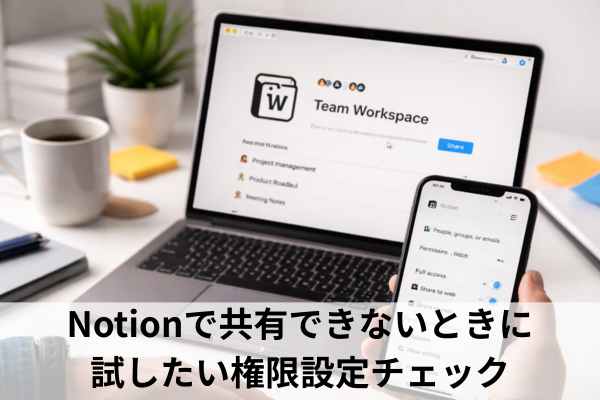
Notionのリンクを送ったのに相手から「開けません」「権限がありません」と言われて、どこを直せばいいのか分からず戸惑っていませんか。
多くの場合、原因は難しいトラブルではなく、共有メニューの権限設定やワークスペース側の制限にあります。
この記事では、Notionで共有できないときの最短チェック手順と、再発を防ぐための権限設定の考え方を整理します。
・Notionで共有できないときの最短チェック手順
・共有前に確認すべき前提条件と環境の違い
・権限レベルやメンバー区分ごとの設定の考え方
・共有トラブルを減らすための運用ルールとチェックリスト
Notionで共有できないときの基本チェック
Notionで共有できないケースは、ページの共有設定だけでなく、ワークスペース全体の権限やゲスト制限が影響していることがあります。
まずは、ページ単位で直せる部分から順番に確認し、それでも解決しない場合にワークスペース設定を見直す流れで考えると整理しやすくなります。
現場でも、「Shareボタン周りの設定を一度整理するだけで解決する」ケースが多いです。
共有できないときの結論と最短チェック手順
共有トラブルの多くは、ページの共有メニューを見直すことで解決できます。
最短で確認したいのは次の3点です。
- ページ右上の「Share」を開き、相手のメールアドレスや名前が招待欄に表示されているか
- 相手の横に表示されている権限レベルが「Can view」以上になっているか
- 「Anyone with the link」などのリンク共有設定が、意図通りオン/オフになっているか
(出典:Share your work – Notion Help Center) (Notion)
たとえば、次のような会話になっていることがよくあります。
Aさん「リンクを送ったんですが、開けないそうです。」
Bさん「Shareメニューで、その人を追加して権限をCan view以上に変えてみてください。」
まずはこの3点を確認し、問題が続く場合に、ワークスペース全体の設定やゲスト制限をたどっていくと、原因を切り分けやすくなります。
共有前に確認しておきたい前提条件
共有がうまくいくかどうかは、次のような前提条件に左右されます。
環境によって変わる部分なので、チームで共通認識を持っておくことが判断基準になります。
- どのワークスペースのページを共有しているか
- 相手はそのワークスペースのメンバーなのか、外部ゲストなのか
- ゲスト追加や招待が許可されているワークスペースか
- 組織のポリシーとして、許可されたメールドメイン以外をブロックしていないか
(出典:Sharing & permissions – Notion Help Center) (Notion)
一般的には、メンバーはワークスペースに参加している内部ユーザー、ゲストは特定ページだけに招待された外部ユーザーという位置づけです。
どちらとして扱われるかで、アクセスできる範囲が大きく変わります。
(出典:Manage members & guests – Notion Help Center) (Notion)
現場では、
「メンバーだと思っていた相手が実は別ワークスペースのアカウントだった」
「組織でメールドメイン制限が有効になっていた」
という前提の違いが、共有できない原因になっていることがよくあります。
Notionページを共有する基本の手順
共有の基本手順はシンプルですが、細かい設定を見落とすとトラブルにつながります。
あらためて、標準的な手順を整理しておきます。
- 共有したいページを開き、右上の「Share」をクリックする
- 「Invite」欄に、招待したい相手の名前またはメールアドレスを入力する
- 右側のドロップダウンから、「Can view」「Can comment」「Can edit」「Full access」のいずれかを選ぶ
- 必要に応じて、「Everyone at [workspace name]」や「Anyone with the link」の設定を確認する
- 「Invite」ボタンを押して招待を完了する
(出典:Share your work – Notion Help Center) (Notion)
たとえば、外部クライアントと共有する場合は、相手がワークスペースのメンバーでないことが多いため、メールアドレスを入力してゲストとして招待する運用が一般的です。
クライアントに編集してほしい場合は「Can edit」、閲覧だけなら「Can view」を選ぶ、といった形で、「相手に何をしてほしいか」を基準に権限レベルを決めると迷いにくくなります。
よくある「共有できない」症状と原因のパターン
Notionで共有できないときに、現場でよく見かけるパターンを「症状→原因→対処」で整理します。
少なくとも次の2パターンは、頻出です。
パターン1:リンクを開くと「権限がありません」と表示される
- 症状:相手がリンクをクリックすると、アクセスリクエスト画面や「You don’t have access」の表示が出る
- 主な原因
- ページの共有メニューに相手が追加されていない
- 相手が別のメールアドレスでログインしている
- 対処
- 「Share」→「Invite」で、実際に使っているメールアドレスを招待する
- 相手に、招待を送ったアドレスでログインしているか確認してもらう
パターン2:親ページは見えるが、サブページが見えない
- 症状:トップページにはアクセスできるが、その中の一部のページだけ「権限がありません」と出る
- 主な原因
- 権限が子ページに継承されておらず、個別に制限がかかっている
- 子ページで別の権限上書き(オーバーライド)が設定されている
- 対処
- 子ページを開いて「Share」を確認し、親ページと同じ権限になるよう調整する
- 不要な個別権限を削除し、親ページから継承させる
(出典:Sharing & permissions – Notion Help Center) (Notion)
パターン3:外部ゲストを招待できない
- 症状:メールアドレスを入力してもゲストとして招待できない、またはエラーメッセージが出る
- 主な原因
- ワークスペースのゲスト上限に達している
- ワークスペースやチームスペースでゲスト招待を禁止している
- 許可されていないメールドメインがブロックされている
- 対処
- ワークスペース管理者に、ゲスト上限や招待設定を確認してもらう
- 組織ポリシーに沿ったメールドメインを使う
こうしたパターンをあらかじめチームで共有しておくと、トラブル時に「どこから確認するか」を素早く共有でき、対応がスムーズになります。
ワークスペースやプランによる制限に注意する
ページ側の設定をいくら直しても共有できない場合、ワークスペース全体の制限が原因になっていることがあります。
特に組織向けプランでは、セキュリティの観点から、ゲスト招待や外部共有の設定が慎重に管理されていることが多いです。
代表的な制限は次のようなものです。
- ゲスト数の上限により、これ以上新しいゲストを追加できない
- チームスペース単位で、ゲストの追加や権限レベルが制限されている
- 許可されたメールドメイン以外をゲストとして招待できない
(出典:Sharing & permissions – Notion Help Center) (Notion)
このような制限は、一般ユーザーからは変更できず、ワークスペースオーナーや管理者が設定していることがほとんどです。
そのため、「自分の画面からどうしても解決しない場合は、管理者に状況を共有して確認してもらう」という運用ルールをあらかじめ決めておくと安心です。
Notionの権限設定を見直して共有トラブルを防ぐ方法
一度共有トラブルが起きると、その場しのぎで個別の権限を付け足してしまいがちです。
しかし、このやり方を続けると、誰がどこにアクセスできるかが分かりにくくなり、かえってトラブルを増やしてしまいます。
ここでは、権限設定を整理するための基本と、再発防止につながる考え方をまとめます。
権限設定の基本と判断基準を整理する
Notionのページ権限には、一般的に次のレベルがあります。
- Full access
- Can edit
- Can comment
- Can view
(出典:Understanding Notion’s sharing settings) (Notion)
どのレベルを使うかを決めるときの判断基準は、「その人がそのページで行うべき行動」です。
たとえば、次のように考えると整理しやすくなります。
- 内容を変更してほしい → Can edit 以上
- コメントでフィードバックだけしてほしい → Can comment
- 閲覧だけでよい → Can view
- さらに、他の人を招待したり、ページ構成を大きく変える可能性がある → Full access
経験則として、最初からFull accessを多用すると、誰が誰を招待しているのか追いづらくなりがちです。
まずはCan editまでに抑え、運用上必要な人だけFull accessを付与する方が、トラブルを防ぎやすくなります。
ゲスト・メンバー・チームスペース権限を使い分けるコツ
ページ単位の権限に加えて、Notionには「メンバー」「ゲスト」などの役割や、チームスペースごとの権限があります。
これらを組み合わせて設計することで、共有トラブルを減らすことができます。
役割のおおまかな違いは次のとおりです。
- メンバー:ワークスペースに属しており、チーム内の共有ページにアクセスできる内部ユーザー
- ゲスト:特定のページだけを共有された外部ユーザー
(出典:Manage members & guests – Notion Help Center) (Notion)
さらに、チームスペースを使うことで、部署ごとなどにページを分け、チーム単位で権限を管理できます。
特に「デフォルトのチームスペース」は、ワークスペースの全メンバーがアクセスできる領域として扱われることが多いため、ここに置いたページは広く共有されやすいと考えるのが安全です。
(出典:Share your work – Notion Help Center) (Notion)
たとえば、次のような使い分けがよく見られます。
- 社内メンバー向けのドキュメント → デフォルトのチームスペースに配置し、メンバーにCan viewまたはCan editを付与
- 部署内だけの情報 → 部署専用チームスペースを作り、そのチームスペースメンバーにだけ権限を与える
- 外部クライアント向け資料 → プロジェクトごとのページを作り、クライアントはゲストとして招待する
このように、「誰をメンバーにするか」「どこまでをゲストで運用するか」を先に決めておくと、あとから個別のページ権限で迷いにくくなります。
再発防止のための運用ルールとチェックリスト
一度権限を整理しても、運用の中で少しずつ例外が増えていくと、共有トラブルは再び発生します。
再発防止のためには、運用ルールと簡単なチェックリストを用意しておくと効果的です。
例として、次のようなルールが考えられます。
- 新しくページを作るときは、基本的にチームスペース内に作成する
- 外部との共有は、プロジェクトごとの「対外共有」ページに集約する
- Full access を付与するのは、担当者と管理者に限定する
- プロジェクト終了時には、ゲストの権限を見直す
チェックリストの一例です。
- 共有前に「Share」メニューで相手の名前・メールを確認したか
- 権限レベルが「Can view」以上になっているか
- 不要な「Anyone with the link」設定がオンになっていないか
- 機密性の高いページが、デフォルトのチームスペースに紛れていないか
経験上、「月1回くらいの頻度で、共有設定を軽く棚卸しする」だけでも、誤共有やアクセス不具合はかなり減ることが多いです。
よくある質問
Q1.リンクを知っている人なら誰でも見られる設定はありますか。
A.「Share」メニューの「General access」で「Anyone with the link」などを選ぶと、リンクを知っている人がアクセスできる状態になります。
ただし、閲覧だけにするのか、コメントや編集も許可するのかは、同じ画面で細かく設定できます。
(出典:Share your work – Notion Help Center) (Notion)
Q2.ゲストに親ページだけ見せて、一部のサブページは隠せますか。
A.サブページごとに権限を上書きすることで、特定のページだけゲストから見えないようにすることは可能です。
ただし、設定の組み合わせが複雑になると管理が難しくなるため、重要な情報は別のページ構成に分けるなど、設計段階で整理しておくと安心です。
Q3.メンバーとゲストをどう分ければよいですか。
A.一般的には、日常的にワークスペース内の多くのページを使う人はメンバー、特定のプロジェクトや資料だけに一時的にアクセスさせたい人はゲストとする運用が多いです。
これはNotionの公式ガイドでも、メンバーとゲストを使い分ける前提として紹介されています。
(出典:Who should be a workspace member, and who should be a guest – Notion Help Center) (Notion)
Q4.共有したはずなのに、相手のサイドバーにページが見つからないのはなぜですか。
A.リンクからは開けるものの、サイドバーの「Shared」などに表示されない場合は、別アカウントで開いている、あるいはワークスペースが違う可能性があります。
どのメールアドレスでログインしているか、どのワークスペースにページが属しているかを、相手と一緒に確認すると原因を特定しやすくなります。
Notionの共有と権限設定についてのまとめ
・Notionで共有できないときはShareメニューを最初に確認する
・相手が正しいメールアドレスで招待されているかを必ず見る
・権限レベルは相手にしてほしい行動を基準に決める
・Full accessは管理しやすい範囲の人にだけ付与する
・親ページとサブページで権限の継承状態が違うことに注意する
・外部ゲストはワークスペース側の制限に影響される可能性がある
・共有前にワークスペースとメールドメインの組み合わせを確認する
・メンバーとゲストの役割をチーム内でルールとして共有しておく
・チームスペースを使って情報の公開範囲を整理しておく
・対外共有用のページやセクションをあらかじめ用意しておく
・「Anyone with the link」の設定は必要な場面だけで使う
・プロジェクト終了時にはゲスト権限を見直す時間を取る
・月に一度ほど共有設定を棚卸しして権限を整理する
・自分で解決できないときは管理者に状況を具体的に伝える
・個別対応だけでなく運用ルールを整えることで再発を防ぐ
・Notionにログインできない原因と今すぐ試せる対処法
・Web会議ツールはどれがいい?ZoomかMeetかTeamsか徹底比較
・AirtableとNotionとSmartsheetの比較|ノーコードDBの違いと選び方
・HubSpot・Salesforce・Zohoをどう選ぶ?CRMツール比較と判断ポイント
・メール配信ツール:Mailchimp・Benchmark・SendGrid徹底比較
・freee・マネーフォワード・弥生|会計ソフトの違いと選び方
・美容室や飲食店などの店舗で予約システムを比較して選ぶポイント
・失敗しないタスク管理ツールの選び方完全チェックリスト
・Google Drive・Dropbox・Boxを比較して選ぶ法人向けストレージの考え方
・SlackとTeamsを比較して自社に合うチャットツールを選ぶ方法