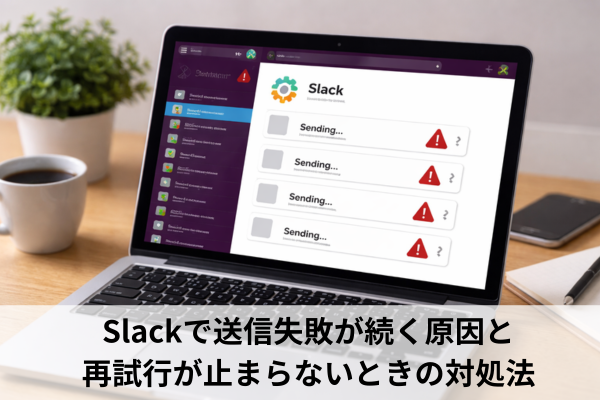
大事な報告をSlackに投稿しようとしているのに、メッセージの横にぐるぐるしたアイコンが出たまま送信に失敗し続けて焦ったことはありませんか。
しかも何度も「再試行」を押しているうちに同じメッセージが並びそうで、送るのもやめるのも怖くなる、そんな状況になりがちです。
この状態はアプリの一時的な不調だけでなく、ネットワークや設定など複数の要因が重なって起きていることが多いです。
送信失敗と再試行ループは、原因さえ切り分けられれば落ち着いて対処できます。
まず「何を確認し」「どの順番で試すか」の地図を押さえておきましょう。
・Slackで送信失敗や再試行ループが起きる代表的な症状
・送信失敗の原因を切り分けるための判断基準と確認ポイント
・最短で送信失敗から抜け出すための具体的な対処手順
・同じトラブルを繰り返さないための設定とチームでの予防策
Slackで送信失敗と再試行ループが起きる仕組み
Slackで送信失敗が続くとき、画面に何が起きているのかを知っておくと落ち着いて対処しやすくなります。
まずは代表的な症状と、裏側でどんな動きが起きているのかを整理します。
Slackでよく見られる送信失敗の症状
Slackで送信失敗が続くとき、現場でよく見られる症状には次のようなものがあります。
・メッセージの左に「送信中」を示すアイコンが出たまま変わらない
・メッセージの横に小さな警告アイコンや「再試行」リンクが表示される
・チャンネル上部に「接続できません」などのバナーが表示される
・PCでは失敗するのに、スマホアプリから送ると通る
・自分だけ失敗していて、他のメンバーは普通に送れている
特にテレワーク環境では、Wi-Fiが不安定なときにこの症状がまとまって発生するケースが多いです。
一見すると「Slackがおかしい」と感じますが、実際には端末側とネットワーク側のどちらに問題があるかを切り分ける必要があります。
再試行ループとはどんな状態なのか
再試行ループとは、簡単に言うと「Slackクライアントがサーバーへの送信を何度もやり直している状態」です。
ネットワークが一時的に切れたり遅くなったりすると、サーバーに届かないまま再送が続き、ユーザーからは止まらないように見えます。
このとき、裏側では次のようなことが起きていると考えられます。
・端末からSlackサーバーへの通信が途中で途切れている
・会社のファイアウォールやプロキシが通信をブロックしている
・VPNの切り替えなどで経路が頻繁に変わっている
・Slack側で一時的な障害が発生している
現場では、Wi-Fiとモバイル回線を頻繁に行き来するノートPCやスマホで、この再試行ループが長引くケースがよく見られます。
特にオンライン会議中にネットワーク負荷が高くなっているときに発生しやすい傾向があります。
送信失敗が続くときに勘違いしやすいポイント
送信失敗が続く場面では、次のような勘違いが起きやすいです。
・同じメッセージを何度も再送してしまい、後でまとめて重複投稿される
・PCが悪いと思い込んで再インストールを繰り返すが、根本原因はネットワークにある
・Slack全体の障害だと思い込み、チーム全員が様子見になってしまう
「どの範囲で」「誰にだけ」問題が起きているかを冷静に見れば原因の見当がつきやすくなります。
自分だけなのか、同じネットワークのメンバー全員なのか、他サービスでも通信が不安定なのかを確認することが判断基準になります。
Slackの送信失敗が続くときの原因と対処手順
ここからは、送信失敗や再試行ループから最短で抜け出すための具体的な手順を整理します。
まずは結論となる「最短ルート」を押さえ、そのあとで詳しい原因別の対処を見ていきます。
結論:送信失敗から最短で抜け出す手順
最短で状況を改善するための流れは次のようになります。
1.今書いたメッセージを一度すべてコピーして安全な場所に退避する。
2.他のWebサイトやクラウドサービスが正常に開くかを確認して、ネットワークの問題かどうかを切り分ける。
3.Slackを一度再読み込み、またはアプリを完全に終了して再起動する。
4.Slackの接続テストやステータスページで、サービス側の問題がないか確認する。
5.ネットワークやVPN、ファイアウォールなどの設定を切り替えて再度送信してみる。
この流れを上から順に試すことで、「自分の環境の問題なのか」「Slack側の問題なのか」を短時間で見極めやすくなります。
準備と前提として確認しておきたい環境チェック
本格的な対処に入る前に、以下のような前提条件と環境差を確認しておくと判断がぶれにくくなります。
確認ポイントの例
・利用しているのはデスクトップアプリか、ブラウザ版か、モバイルアプリか
・会社支給PCか、個人PCか
・会社のネットワーク(社内LANやVPN)か、自宅やカフェのWi-Fiか
・セキュリティソフトやプロキシ、VPNクライアントが常駐しているか
・同じネットワークで他のメンバーも同じ症状か、自分だけか
現場では、会社ネットワークでは送れないがスマホのモバイル回線では送れる、といったケースがよくあります。
この場合は端末やSlackアプリよりも、ネットワークやセキュリティ設定に原因がある可能性が高いと判断できます。
また、ブラウザ版だけおかしい場合はブラウザ拡張機能やキャッシュの影響を疑うなど、利用パターンごとに優先して見るポイントを決めておくと切り分けがスムーズです。
基本の対処手順を番号付きで試す
ここでは、誰でもすぐに試せる基本の対処手順を番号付きで整理します。
上から順に試していくことで、多くの場合はどこかのステップで解消します。
1.メッセージをすべて選択し、テキストエディタなどに一時保存しておく。
2.他のWebサイトやクラウドサービスにアクセスして、ネットワークが正常かを確認する。
3.Slackを再読み込みする。
・デスクトップアプリの場合は、メニューから再読み込みを行うか、ショートカットキーでリロードする。
4.デスクトップアプリやブラウザのキャッシュをクリアして再起動する。
・デスクトップアプリでは、ヘルプメニューの「トラブルシューティング」からキャッシュをクリアして再起動することができます(出典:Slack公式ヘルプセンター)。 (Slack)
5.Slackの接続テストページでネットワークを確認する。
・ワークスペースにサインインした状態で専用の接続テストページを開くと、WebSocketを含むSlackへの接続状況を確認できます(出典:Slack公式ヘルプセンター)。 (Slack)
6.別の回線や端末から同じチャンネルにメッセージを送ってみる。
・自宅Wi-Fiで失敗する場合は、スマホのモバイル回線でテストするなど、経路を変える。
7.セキュリティソフトやVPNを一時的にオフにできる場合は、許可を取ったうえで切り替えて再送を試す。
8.それでも改善しない場合は、スクリーンショットや接続テスト結果を添えて、ネットワーク管理者やワークスペース管理者に相談する。
この手順をこなせば、「どこまで試してダメだったのか」が明確になり、管理者に相談するときにも状況を伝えやすくなります。
つまずきやすいケース別の原因と対処
送信失敗や再試行ループで特につまずきやすい代表的なケースを、症状→原因→対処の流れで整理します。
ケース1:会社のPCと社内ネットワークだけで送信失敗する
症状
・会社支給PCでは送信失敗するのに、自宅PCやスマホからは送れる。
考えられる原因
・会社のファイアウォールやプロキシ設定でSlackの通信が制限されている。
・WebSocket通信がブロックされている。
対処の方向性
・Slackの接続テスト結果を確認し、WebSocketの項目でエラーが出ていないかを見る。
・ネットワーク管理者に、Slackの接続先ドメインやポートが許可されているか確認してもらう。
ケース2:スマホアプリだけ再試行ループになる
症状
・PCからは問題なく送れるが、スマホアプリだけが「送信中」のまま進まない。
・モバイル回線では送れるが、特定のWi-Fiに接続すると失敗する。
考えられる原因
・スマホの省電力設定やバックグラウンド制限で通信が切られている。
・特定のWi-Fiルーターの設定や電波状況が不安定。
対処の方向性
・一度Wi-Fiを切り、モバイル回線だけにして送信を試す。
・スマホの設定から省電力モードやバックグラウンド制限を緩和する。
・Slackアプリのキャッシュをクリアし、必要であれば再インストールする。
ケース3:チーム全員で一斉に送信できなくなる
症状
・複数のメンバーが同じ時間帯に送信失敗している。
・別のネットワークや端末でも同じように失敗する。
考えられる原因
・Slack側で一時的な障害やメンテナンスが発生している。
対処の方向性
・Slackのステータスページで、現在の障害情報やメンテナンス状況を確認する(出典:Slackシステムステータス)。 (Slack)
・障害が公表されている場合は、復旧までメールや別チャットツールなど代替手段を一時的に利用する。
こうしたケースを知っておくと、「今は自分の設定をいじるべきか」「復旧を待ちながら別ルートを使うべきか」の判断がしやすくなります。
失敗回避と再発防止のための考え方
送信失敗や再試行ループそのものは完全には避けられませんが、発生頻度を下げたり影響を小さくしたりすることはできます。
まず意識しておきたいのは、次のようなポイントです。
・重要な長文メッセージや議事録は、直接Slackだけに書かず、ローカルのエディタやドキュメントにも一時保存しておく。
・Wi-Fiが不安定な場所では、オンライン会議と同時に大きなファイルを送らないようにする。
・SlackアプリやOSをこまめにアップデートし、既知の不具合を抱えた古いバージョンを使い続けない。
・社内ネットワークで問題が多い場合は、ネットワーク管理者と定期的にSlack利用状況やトラブル事例を共有する。
判断基準としては、「同じ時間帯に他のクラウドサービスでも問題が出ているか」「Slackだけがおかしいのか」を常に意識することが大切です。
他のサービスでも不安定ならネットワーク側の改善を優先し、Slackだけならアプリやブラウザ、拡張機能、端末設定を重点的に見直すのが合理的です。
Slack送信失敗を防ぐ設定とチーム運用のコツ
最後に、同じような送信失敗や再試行ループを繰り返さないための「予防」の視点を整理します。
管理者ができることと、一般ユーザーがチームとしてできることの両方を押さえておくと安心です。
管理者が確認しておきたいネットワークとアプリ設定
ワークスペースやネットワークを管理する立場では、次のような点を定期的に確認しておくと送信失敗のリスクを下げやすくなります。
・社内ファイアウォールやプロキシで、Slack関連のドメインとポートが適切に許可されているか
・VPN経由の通信で、Slackへのリアルタイム通信(WebSocket)が安定しているか
・社内で利用を推奨するSlackクライアント(デスクトップアプリかブラウザか)を決め、推奨設定をドキュメント化しているか
・トラブル時に確認してほしい手順(接続テスト、キャッシュクリア方法など)を社内ポータルなどにまとめているか
現場では、このような「推奨ルート」と「トラブル時の連絡先」が共有されているだけでも、ユーザーが無理に自己判断で設定を変えるリスクを減らすことができます。
モバイルアプリで送信失敗が続くときの注意点
モバイルアプリは、PCとは違う理由で送信失敗が起きることがあります。
特に次のような点に注意すると、再試行ループの発生を抑えやすくなります。
・電車移動中など、電波状況が大きく変わる場面では、長文や大容量ファイルの送信を避ける。
・OSの省電力機能でSlackのバックグラウンド通信が制限されていないか確認する。
・アプリの動作が重いと感じたら、キャッシュのクリアやアプリの再起動をこまめに行う。
・同じWi-Fiで他のアプリも不安定なら、ルーターの再起動や別回線の利用を検討する。
スマホだけで仕事をしていると、送信失敗のたびにアプリ側の問題と考えがちですが、実際にはWi-Fiルーターやモバイル回線の一時的な混雑が原因になっているケースも多いです。
PCとスマホの両方で同じチャンネルを確認し、どちら側で問題が出ているのかを見比べる習慣をつけると切り分けがしやすくなります。
チームで共有しておきたい運用ルールと声かけ
送信失敗や再試行ループは、本人だけで抱え込むとストレスにもなります。
チームとして次のようなルールや声かけを共有しておくと、トラブル時の混乱を減らせます。
・「メッセージが送れないときは、まずこのチェックリストを試す」という簡単な社内手順を用意しておく。
・同じ時間帯に複数人が問題を感じたら、チャンネルで一言状況を共有し、Slack側の障害の可能性を早めに確認する。
・送信失敗が頻繁に起きるネットワークや端末があれば、管理者にフィードバックするように促す。
・重要な連絡はSlackだけに依存せず、メールや他ツールなど複数チャネルでの連絡方法を決めておく。
「送信失敗=自分のせい」と感じてしまうと、問題の共有が遅れがちになります。
チーム全体で「起きやすいトラブル」として扱い、早めに共有する雰囲気づくりをしておくと、結果として復旧も早くなります。
よくある質問
Q.再試行ループ中にSlackを閉じてしまっても大丈夫ですか。
A.メッセージ本文は事前にコピーしておけば、アプリを再起動しても貼り付けて送信し直すことができます。
送信中のまま放置するより、一度アプリを閉じてネットワークを整えてから再送した方が安定しやすい場合があります。
Q.再試行ボタンを何度も押すと、同じメッセージが大量に送られませんか。
A.ネットワークが一時的に復旧したタイミングで一気に送信されることがあり、結果として似た内容のメッセージが並ぶことはあります。
心配な場合は、一度再試行をやめてメッセージをコピーし、復旧後に新しい1件として送り直す方が安全です。
Q.Slackだけが送信失敗していて、他のサービスは問題ない場合はどう見ればよいですか。
A.その場合は、ブラウザ拡張機能やアプリのキャッシュ、Slack特有の通信がネットワーク機器にブロックされている可能性を優先して疑います。
接続テストやステータスページの結果を確認し、必要であれば管理者に相談すると原因を絞り込みやすくなります。
Q.送信失敗したメッセージの内容はどこかに残っていますか。
A.Slack側に届いていない場合は、基本的に表示されている入力欄の内容だけが頼りになります。
長文や重要な内容は、送信前にエディタやメモアプリにコピーしておく運用にしておくと安心です。
Slackの送信失敗が続く原因と対処についてのまとめ
・Slackの送信失敗や再試行ループは通信経路の不安定さで起きやすい
・自分だけかチーム全体かを見て原因が端末側かサービス側かを切り分ける
・今書いたメッセージをまずコピーしてから対処を始める
・他のWebサービスが使えるかどうかでネットワークの状態をざっくり確認する
・Slackの再読み込みやアプリ再起動は早めのタイミングで試す
・デスクトップアプリではキャッシュクリアと再起動が効果的なことが多い
・接続テストやステータスページでSlack側の障害有無を確認する
・会社ネットワークだけで失敗する場合はファイアウォールやプロキシを疑う
・スマホだけ再試行ループになるときはWi-Fiと省電力設定を見直す
・長文や重要な連絡はSlackだけでなくエディタにも保存しておく
・オンライン会議中は大きなファイル送信を避けて負荷を分散する
・アプリやOSを更新し既知の不具合を避けることでトラブルを減らす
・トラブル事例や推奨設定を社内で共有し自己流の設定変更を防ぐ
・送信失敗は珍しいことではないと認識し早めにチームで情報共有する
・複数の連絡手段を準備しSlackに障害があるときも連絡が途切れないようにする