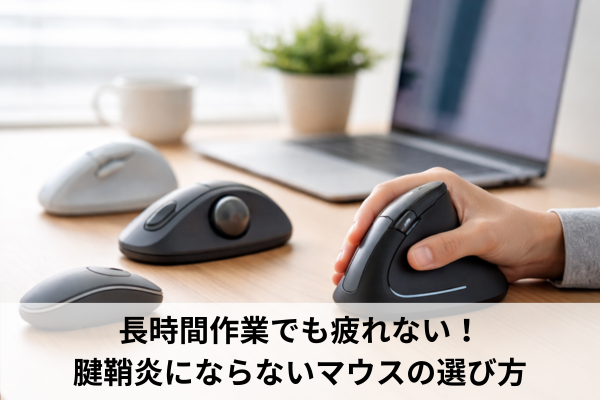
朝からオンライン会議と資料作成が続き、ふと気づくと右手首がジンジンしてマウスを持つのもつらくなっていた、という経験はないでしょうか。
手を酷使する働き方が当たり前になり、腱鞘炎や手首の痛みに悩む人は少なくありません。
マウスを変えるだけで劇的に楽になる人もいれば、あまり変化を感じない人もいて、何を基準に選べばいいか迷いやすいテーマです。
この記事では、腱鞘炎リスクをできるだけ減らし、長時間作業でも疲れにくいマウスを選ぶための考え方を整理します。
医学的な治療の話ではなく、日常の負担を減らすための一般的なポイントをまとめた内容です。
痛みが強い場合や長く続く場合は、自己判断を避けて整形外科などの医療機関に相談することが重要です。
・腱鞘炎になりやすいマウスと疲れにくいマウスの違い
・自分の手のサイズと持ち方に合う形状の選び方
・作業内容別に見るべき機能とスペックの優先順位
・買い替えタイミングと失敗しない試し方のポイント
腱鞘炎を防ぎ疲れにくいマウスを選ぶための基本
長時間マウスを使うとき、手首や指の腱とそれを包む腱鞘に負担がかかります。
腱鞘炎とは、この部分に炎症が起きて痛みや腫れが出る状態を指します。
特に手首の親指側の腱鞘炎や、指の付け根の腱鞘炎は、日常のパソコン作業とも関係しやすいとされています。
(出典:日本整形外科学会 日本手外科学会)
マウス選びだけで腱鞘炎を完全に防げるわけではありません。
しかし、負担の少ない形状や姿勢を選ぶことで、痛みの悪化を防ぎ、疲れにくくすることは期待できます。
ここではまず、どんなマウスがどんな人に向くのか、全体の方向性を整理します。
結論:どんな人にどんなマウスが向くか
結論としては、次のようなイメージで考えると整理しやすくなります。
- 手首の痛みが強い人
→ 手首をひねりにくい、縦型や高めのエルゴノミクスマウスが向きやすい - 肩や前腕が張りやすい人
→ 腕ごと動かしやすい、やや大きめで軽すぎない通常形状マウス - 細かい作業よりドラッグ操作が多い人
→ 握り込まず手を「乗せるだけ」で使える形状 - 手首をほとんど動かしたくない人
→ 指先だけで操作できるトラックボールタイプ
たとえば、デザイナーやエンジニアなど、一日中マウスを握って細かい操作を続ける人は「縦型+トラックボール」のように複数のマウスを使い分けているケースもよく見られます。
逆に、事務作業が中心でクリック回数は多いものの精密さはそれほど要らない人は、手のサイズに合わせたシンプルなエルゴノミクスマウスだけで十分ということも多いです。
腱鞘炎になりやすいマウスの特徴と誤解
腱鞘炎になりやすいマウスには、次のような傾向があります。
- 高さが低く、手首を内側に強くひねって握る必要がある
- 本体が小さすぎて、指だけでつまむように持つ時間が長い
- 表面が滑りやすく、常に強い力で握ってしまう
- 重すぎて、手首だけで振り回すような使い方になりやすい
一方で、よくある誤解として「高価なゲーミングマウスなら疲れない」「軽ければ軽いほど楽」という考えがあります。
ゲーミングマウスは反応速度やボタン数に優れますが、腱鞘炎予防の観点では、必ずしも最適とは限りません。
軽すぎるマウスも、手先だけでチョコチョコ動かし続けてしまい、かえって指に負荷が集中することがあります。
現場では、「小さくて軽いマウスに変えたら最初は快適だったが、数か月後に指の付け根が痛くなった」という相談がよく見られます。
痛みが出たときは、マウスの形状そのものが合っていない可能性を疑うことが大切です。
評価軸:疲れにくさを見るときの5つのポイント
疲れにくさの判断基準として、次の5点を意識すると選びやすくなります。
- 手首の角度
机に置いたとき、手首が無理に内側へねじれていないか - 手のひらの接地面積
指だけでつままず、手のひらや母指球までしっかり預けられるか - 握る力の強さ
「持つ」というより「手を乗せる」感覚で操作できるか - 肩と肘の位置
肘が体の真横あたりで、肩をすくめずに使えるか - クリックやホイールの固さ
クリックが固すぎて、指を反らせて押し込む動作になっていないか
マイクロソフトの人間工学ガイドでは、腕や腰、膝を90〜100度程度に保ち、手首は肘から先がまっすぐになるように配置することが推奨されています。
(出典:Microsoft PCアクセサリ 人間工学)
このような姿勢を取りやすいマウスかどうかを、購入前に意識して確認することがポイントです。
マウス形状別のメリット・デメリット
代表的なマウス形状ごとの特徴は次のとおりです。
通常形状(水平タイプ)
- メリット
慣れやすく、選択肢が多い
細かい作業やゲームにも対応しやすい - デメリット
高さが低いものは手首を内側にひねりやすく、長時間では負担になりやすい
エルゴノミクスマウス(高め・曲線形状)
- メリット
手のひら全体を支え、手首や指への負担を抑えやすい
自然な手の角度を保ちやすい - デメリット
サイズや形が合わないと、逆に握りづらい
持ち運びにはやや不向きなことが多い
縦型マウス
- メリット
握手するような自然な角度で持てるため、手首のひねりを減らしやすい - デメリット
最初はカーソル操作に慣れが必要
デスクスペースによっては振りにくい
ロジクールやエレコムなどのメーカーは、縦型やエルゴノミクスマウスについて「自然な姿勢を保ち、手首への負担を軽減する」ことを特徴として挙げています。
(出典:ロジクール Ergoシリーズ エレコム エルゴノミクスマウス特集)
トラックボールマウス
- メリット
手首や腕をほとんど動かさずに指先だけで操作できる
狭いデスクやソファ作業にも向く - デメリット
ボール操作が合わないと逆に指先に負担が集中する
精密なドラッグ操作に慣れが必要
メリット・デメリットはあくまで一般論であり、実際の使い心地は手の形や癖で大きく変わります。
「評判がいいから」ではなく、自分の作業スタイルに合うかどうかを基準に考えることが重要です。
失敗しやすい選び方と注意点
よくある失敗パターンとして、次のようなケースがあります。
- 腱鞘炎が心配になり、急に極端な縦型マウスに変えたら肩が異常に疲れた
- 手の小さい人が、大きすぎるマウスを使って指を伸ばしきった状態になり、指の付け根が痛くなった
- 「高級=楽」と考えて、高機能マウスを選んだが、ボタン配置が複雑でかえって力んでしまった
過度な期待をせず、「環境を整える要素のひとつ」としてマウスを位置づけると、冷静に選びやすくなります。
また、痛みがすでに強く出ている場合は、マウス選びだけで解決しようとせず、早めに医療機関で状態を確認してもらうことが大切です。
記事の内容は一般的な情報であり、個々の症状に対する診断や治療方針を示すものではありません。
手の大きさと作業内容から考えるマウスの選び方
ここからは、実際にマウスを選ぶときの具体的な見方を整理します。
同じ「疲れにくいマウス」でも、手の大きさや持ち方、作業内容によって合う形は変わります。
自分のパターンを把握し、それに合う候補を絞り込むと失敗しにくくなります。
手のサイズ・持ち方別に合いやすい形状
手のひらを机に自然に置いたときの感覚を基準に考えると、次のような傾向があります。
- 手が小さめの人
→ S〜Mサイズのエルゴノミクスマウスや、小さめのトラックボールが合いやすい - 手が大きめの人
→ 高さと奥行きが十分あり、手のひら全体を預けられるLサイズ以上が候補になりやすい
また、マウスの持ち方には大きく分けて「かぶせ持ち」「つかみ持ち」「つまみ持ち」があります。
- かぶせ持ちが多い人
→ 手のひらをしっかり支えてくれる高めのマウス - つかみ持ちが多い人
→ 背が高すぎず、指を曲げた位置でボタンを押しやすい形 - つまみ持ちになりがちな人
→ マウスが小さすぎる可能性があるため、ひと回り大きいサイズを試す価値がある
たとえば、事務職のBさんが「かぶせ持ちなのに薄いモバイルマウスを使っていたせいで、手首を思い切り反らせながら使っていた」というケースでは、背の高いエルゴノミクスマウスに変えたことで、負担が大きく軽減した例もあります。
作業内容別に見たい機能とスペック
疲れにくさと作業効率のバランスを取るために、次のように優先順位をつけて考えると整理しやすくなります。
- 資料作成やメールが中心の人
→ 形状とサイズ、クリックの軽さを最優先 - デザイン・動画編集など精密な操作が多い人
→ 形状に加え、解像度(DPI)の調整機能やホイールの滑らかさもチェック - 表計算やドラッグ操作が多い人
→ ホイールの操作感と、ドラッグ時に手を乗せやすい形を重視 - テレワークでノートPCを頻繁に持ち歩く人
→ 負担を減らしつつ、持ち運びやすさも考慮してやや小さめ+自宅用の大きめマウスの2台持ちも選択肢
「全部入り」のマウスを1台だけ追い求めるより、自宅用と持ち運び用、通常作業用と細かい作業用など、2種類程度を使い分ける方が、結果として体への負担を分散しやすいという声も多く聞かれます。
予算と買い替えタイミングの考え方
マウスの価格は幅がありますが、腱鞘炎予防や疲労軽減の観点からは「最低限の条件を満たすものを長く使う」ことが現実的です。
目安としては、次のような考え方が参考になります。
- 毎日数時間以上マウスを使うなら、形状にこだわったモデルに投資する価値がある
- クリックが固くなったり、ホイールの動きが不安定になったら買い替え時期のサイン
- 手の痛みが出てから急いで買い替えるのではなく、違和感の段階で検討する
あるオフィスでは、3〜4年同じマウスを使い続けている人ほど、クリック部品の劣化から指に余計な力が入りやすくなっているケースが多いと言われています。
「まだ動くから」ではなく、手への負担を基準に買い替えタイミングを考えることが大切です。
よくある質問
Q. 腱鞘炎になったら、縦型マウスにすれば良くなりますか。
A. 縦型マウスは手首のひねりを減らす助けになりますが、それだけで症状が改善するとは限りません。
痛みがある場合は、姿勢の見直しや休憩の取り方、キーボードの位置なども含めて環境全体を調整する必要があります。
強い痛みやしびれがあるときは、早めに整形外科などで相談してください。
Q. トラックボールは腱鞘炎に良いのでしょうか。
A. 手首や肘を動かさずに済む分、有利になるケースがあります。
一方で、ボールを転がす指に負荷が集中することもあるため、長時間使うときは指を休ませることが重要です。
しばらく使ってみて、違和感が強い場合は無理をせず別の形状も試すと良いでしょう。
Q. 高価なマウスの方が腱鞘炎になりにくいですか。
A. 価格よりも、自分の手に合うかどうか、姿勢を整えやすいかどうかが重要です。
エントリーモデルでも、形状やサイズが合っていれば十分に疲れにくく感じられることがあります。
Q. マウスパッドやリストレストは使った方がいいですか。
A. 手首の角度を自然に保てるなら有効なことが多いです。
ただし、手首だけを強く固定してしまうと、逆に負担が集中することもあるため、自分にとって楽な位置を確かめながら使うことが大切です。
マウスの選び方で腱鞘炎を防ぎ疲れにくくするためのまとめ
・腱鞘炎は手首や指の腱と腱鞘に炎症が起きる状態でありパソコン作業とも関係しやすい
・マウス選びだけで腱鞘炎を完全に防げるわけではなく姿勢や休憩も重要になる
・疲れにくいマウスかどうかは手首の角度握る力肩と肘の位置などで判断する
・小さすぎるマウスや薄すぎるモバイル向けを常用すると指先に負担が集中しやすい
・エルゴノミクスや縦型マウスは手のひら全体を支え手首のひねりを減らす設計が多い
・トラックボールは手首や腕を動かさずに済むがボールを転がす指の負担に注意する
・手の大きさと持ち方に合うサイズを選び指を伸ばしきらず自然な形で握れるか確認する
・作業内容によって形状重視か精度重視かなど優先すべきポイントが変わる
・自宅用と持ち運び用など複数のマウスを使い分けると同じ部位への負担を分散しやすい
・クリックが固くなったりホイールが不安定になったマウスは早めの買い替えを検討する
・高価さよりも自分の手と姿勢に合うかどうかを最重要の判断基準とする
・マウスパッドやリストレストは手首の角度が楽になる範囲で活用する
・痛みやしびれが続く場合は自己判断を避け整形外科などの医療機関に相談する
・日常的にこまめな休憩とストレッチを取り入れることで負担の蓄積を減らせる
・マウスは毎日使う道具だからこそ体へのやさしさを重視して選ぶことが大切になる
・オフィスで仕事用に使いやすい静音キーボードの選び方ガイド
・仕事用モニターの選び方で迷わないための基準をやさしく解説
・振り返りをKPTでラクに回すやり方とテンプレート集
・合意形成がスムーズに進むステークホルダー調整のコツ
・ムダ会議を減らす会議アジェンダの決め方とテンプレ活用術
・抜け漏れを減らすレビュー観点チェックリストドキュメントの作り方
・仕事の期限に遅れたときの適切な対応手順とリカバリー術
・今日から使える!タスクを分解して実践的に進捗が見えるWBSの作り方
・プロジェクト進捗管理が劇的に楽になるテンプレ活用術
・仕様変更を減らすための要件定義でのヒアリング質問集
・要件定義の抜け漏れを防ぐ実務向けヒアリング質問リスト事例集
・システム要件定義の進め方と失敗を防ぐ手順とチェックリスト